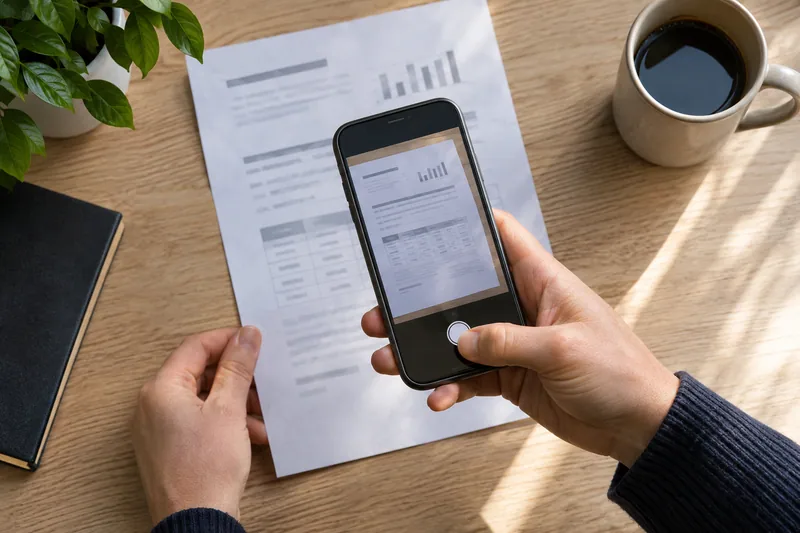
Un modulo di cinque pagine si può scansionare con il telefono e rintracciare come un solo PDF, senza creare un account presso un convertitore online. Su iPhone l’app File riprende le pagine e permette di salvarle in una posizione del telefono. Su Android, Files by Google acquisisce più fogli e li conserva come PDF. Per chi deve spedire il documento a uno sportello o tenerne una copia, la scelta più importante arriva dopo lo scatto: controllare dove è stato salvato e se è davvero leggibile.
«Locale» non significa che il file non potrà mai essere sincronizzato. Se lo salvi o sposti in una cartella di iCloud Drive, Drive o un altro servizio di backup, quella scelta può produrre una copia online. Se invece vuoi acquisirlo senza inviarlo a un servizio esterno, scegli una posizione del dispositivo, verifica le impostazioni di sincronizzazione e decidi separatamente quando e a chi trasmetterlo.
Preparare il foglio prima di inquadrare
Stendi le pagine su una superficie pulita e opaca che contrasti con il colore della carta. Un foglio bianco su un tavolo bianco può rendere meno evidente il bordo al rilevamento automatico. Appiattisci pieghe e angoli senza coprire il contenuto. Se il foglio non sta fermo, trattienilo con qualcosa di neutro fuori dall’area che vuoi conservare.
Cerca una luce uniforme. Il sole diretto vicino alla finestra può creare riflessi sulla plastica o sul foglio lucido, mentre il telefono può proiettare un’ombra proprio sul fondo della pagina. Prima della scansione definitiva sposta leggermente la fonte di luce o il foglio. Un piccolo movimento può lasciare visibili numeri non recuperabili saturando l’immagine con un filtro.
Tieni il telefono abbastanza parallelo alla pagina. Gli strumenti possono raddrizzare la prospettiva, ma un’inquadratura molto inclinata allarga una parte e comprime l’altra. La correzione geometrica non restituisce i particolari che la fotocamera non ha registrato. Una buona acquisizione richiede soprattutto luce, distanza e fuoco adeguati.
Per un modulo compilato a penna, guarda le zone più leggere prima di scegliere un filtro. Il bianco e nero può rendere più netto un testo stampato, ma cancellare un’annotazione fatta con una matita chiara o un timbro tenue. Se il documento si basa su evidenziazioni o colori, conserva una versione che li renda distinguibili.
| Obiettivo | Scelta pratica | Controllo da fare prima di inviare |
|---|---|---|
| Un PDF con più fogli | Aggiungi le pagine nella stessa scansione | Numero totale e ordine dei fogli |
| Una copia da tenere sul telefono | Su iPhone scegli una cartella locale; su Android verifica Scansionati | Posizione del file e sincronizzazione attiva |
| Un modulo con dati a penna | Luce uniforme e filtro che preserva i tratti | Firma, date e segnature ai bordi |
| Allegato per un portale | Leggi il limite di peso prima di comprimere | Il testo piccolo deve rimanere leggibile |
| Una pagina da cercare o ascoltare | Verifica se serve riconoscimento del testo e struttura accessibile | Prova ricerca, selezione e ordine di lettura |
Su iPhone: scansionare da File e salvare nella posizione giusta
Apple documenta la scansione direttamente nell’app File. Apri File e cerca una posizione del dispositivo, di solito indicata come «Su iPhone», anziché una cartella di iCloud Drive. Dal menu delle opzioni scegli «Scansiona documenti», inquadra il foglio e controlla l’anteprima. Alcuni nomi o passaggi possono variare con la versione del sistema.
Puoi usare l’acquisizione automatica quando il bordo è netto e le pagine rimangono ferme. Se invece il risultato taglia una parte o scatta mentre stai ancora inquadrando, passa all’acquisizione manuale. Controlla gli angoli e spostali se necessario. Per conservare una nota sul bordo, lascia una piccola fascia di margine.
Aggiungi gli altri fogli senza chiudere la scansione quando vuoi un unico file. Al termine salva nella cartella scelta e dai al PDF un nome che puoi ritrovare. Mantieni distinto l’archivio locale dall’eventuale cartella online: due posizioni graficamente simili in File possono avere comportamenti diversi.
Apple permette anche di scansionare direttamente in Note. È comodo quando vuoi tenere le pagine dentro un appunto, ma una nota può appartenere a un account con sincronizzazione. Se l’obiettivo è ottenere un singolo PDF locale, verifica sempre dove finisce il documento; usare File e scegliere esplicitamente una cartella del telefono rende il percorso più facile da controllare.
Non presumere che la cartella locale escluda qualsiasi backup del dispositivo. Salvataggio nella memoria locale, sincronizzazione della cartella e backup complessivo del telefono sono meccanismi diversi. Se il documento è soggetto a regole di lavoro o tutela, verifica con chi gestisce il dispositivo che le impostazioni siano compatibili, senza disattivare alla cieca la protezione delle altre informazioni.
Su Android: trovare il PDF dopo l’acquisizione
Nell’app Files by Google puoi usare il comando di scansione e inquadrare il documento. La guida di Google prevede di controllare l’anteprima, ritagliare o ruotare il foglio, scegliere un filtro secondo il documento e aggiungere altre pagine. Al termine l’app salva il risultato in formato PDF.
Il file dovrebbe comparire fra gli elementi recenti e nella cartella Scansionati dentro Download. Cercarlo da lì è utile quando lo devi allegare a un’altra applicazione. Se non lo trovi, verifica l’ora del salvataggio e il nome. Aprire semplicemente l’ultimo PDF nella schermata non basta quando hai provato più volte la stessa scansione.
Non confondere Files by Google con l’app Google Drive. Drive è progettata per gestire file nell’account online; Files by Google permette di individuare il PDF salvato nella memoria. Evita di premere un’opzione di backup su Drive se stai cercando proprio di lasciare la prima copia sul dispositivo. Anche un’app per la fotocamera del produttore può avere una funzione propria, da verificare secondo il modello.
Se il comando non compare, controlla app, compatibilità e autorizzazione a usare la fotocamera. Non concedere automaticamente accesso a tutta la galleria o a un servizio sconosciuto per ottenere un PDF. Se il telefono appartiene a un’organizzazione, alcune app o destinazioni potrebbero essere gestite; in quel caso usa lo strumento approvato.
Una pagina per volta: trovare errori prima che diventino un rifiuto
Per un documento multipagina separa il lavoro di acquisizione dalla rilettura. Prima scansiona tutte le pagine previste. Poi riapri il PDF salvato, non soltanto l’anteprima del programma, e scorri dall’inizio alla fine. Controlla numero, ordine, orientamento e presenza di eventuali retro. Un foglio con testo su due lati non entra da solo nello stesso scatto.
Nelle pagine con tabelle ingrandisci dove si trovano le righe più minute. Nelle pagine firmate controlla traccia della penna e data. Se hai allegati, verifica che corrispondano a quelli richiesti e non a una copia precedente con lo stesso nome. Il tempo necessario è molto inferiore a quello che perdi se un ufficio deve respingere il pacchetto e farti scansionare tutto di nuovo.
Se una pagina è illeggibile, riacquisiscila con una luce migliore anziché tentare di far emergere ogni carattere alzando il contrasto. Una telefonata con l’ufficio non compensa la scomparsa di una cifra. Se l’errore riguarda la sequenza, non sovrascrivere subito il fascicolo: crea il nuovo PDF, controllalo e conserva temporaneamente quello precedente finché il secondo non è completo.
Per un insieme grande, può essere utile segnare su un foglio separato quali documenti hai già acquisito. Non inserire nel PDF l’appunto con credenziali, promemoria o dati che non devono partire. Se l’ordine richiesto include una copertina o un indice, aggiungili intenzionalmente dopo aver verificato le istruzioni del destinatario.
Peso, leggibilità e formato richiesto
Alcuni portali impongono un limite alla dimensione per file. Leggilo prima di comprimere o dividere il documento. Se consente più allegati, puoi distribuire un fascicolo lungo in parti nominate in ordine. Se richiede un solo PDF, unione e compressione devono rispettare anche il mantenimento delle pagine e dei dettagli leggibili.
Prova a ridurre il peso intervenendo su acquisizione e contenuto prima di caricare un file riservato su un servizio online. Elimina la doppia pagina che hai aggiunto per errore e riacquisisci quella piena di ombre. Se serve un’app specifica per comprimere, verifica le sue condizioni e prova prima su un documento di esempio che non contiene dati personali.
Ogni ricompressione può cambiare soprattutto i bordi delle lettere, le linee sottili e i toni di grigio. Confronta una pagina campione al livello di ingrandimento utile. Una copia piccola ma illeggibile non è un’alternativa valida a un allegato grande. Se i limiti restano incompatibili, chiedi qual è il canale alternativo approvato invece di mandare la pratica a un recapito non verificato.
PDF non significa automaticamente PDF/A, né firma digitale né documento accessibile. Se il destinatario chiede un PDF/A con un profilo specifico, una scansione normale non basta a dimostrarne la conformità. Se chiede un documento firmato digitalmente, l’immagine di una firma sul foglio è un oggetto diverso dalla firma associata al file. Leggi il requisito effettivo.
Testo ricercabile, OCR e accessibilità
Una scansione può essere una successione di immagini con l’aspetto di un testo. Alcune app aggiungono un livello riconosciuto tramite OCR e rendono possibili ricerca o selezione; altre si limitano a rappresentare la pagina. Verifica cercando una parola centrale e provando a copiare una frase. Il fatto che il PDF compaia nella ricerca per nome non dimostra che le parole all’interno siano state indicizzate correttamente.
Il riconoscimento può sbagliare iniziali, accenti, zeri e simboli. Se il documento contiene una casella numerica o una tabella, controlla anche un punto in cui la forma dei caratteri è simile. Per una lettura con tecnologie assistive conta inoltre il modo in cui sono ordinati testo, colonne, titoli e note. L’OCR non ricostruisce necessariamente questi rapporti.
Se vuoi che un documento nato digitale sia accessibile, prova a recuperare il file originario prima di stampare e scansionare. La cattura da carta può perdere struttura e collegamenti che il primo file conteneva. Quando la carta è l’unica sorgente, consulta come rendere accessibile un PDF e verifica anche le impostazioni di trattamento del testo.
Tre esempi di consegna con esigenze diverse
Per una ricevuta destinata all’archivio di casa, il risultato utile è un PDF con importo, data e intestazione leggibili. Salvalo in una cartella riconoscibile e prova ad aprirlo anche senza aprire l’app di scansione. Se poi vuoi farne una seconda copia, scegli dove conservarla invece di lasciare due versioni con lo stesso nome senza sapere quale sia la più recente.
Per un modulo da consegnare, segui nell’ordine le istruzioni dell’ente, verifica il fronte e il retro richiesti e carica dal portale ufficiale. Quando ricevi una ricevuta di invio, conservala separata dal documento: non modificare l’allegato già trasmesso per inserirla dentro. Se devi inviare una rettifica, mantieni chiara la differenza tra le versioni.
Per un documento privato da consultare insieme a un’altra persona, trasmetti soltanto le pagine necessarie usando il metodo concordato. Se hai incluso una pagina per errore, crea una copia corretta e verifica nel PDF che la pagina non ci sia davvero. Non condividere un collegamento pubblico alla cartella soltanto perché è più rapido che selezionare il file giusto.
Un controllo finale prima di archiviare o inviare
Apri il PDF e verifica una pagina centrale e l’ultima prima di allegarlo. Se il telefono offre un’anteprima nel selettore, assicurati che sia lo stesso file che hai aperto. Usa nomi diversi per prove e copia definitiva, senza includere dati identificativi inutili nel nome che vedrà il destinatario.
Quando non vuoi caricare nulla in rete, verifica se riesci a riaprire la copia mentre sei offline e se la posizione selezionata è locale. L’apertura offline è utile ma non prova che nessuna copia sia già stata sincronizzata: una cartella online può conservare file disponibili anche senza rete. Usa entrambe le verifiche, posizione e comportamento, prima di fare affidamento sulla riservatezza del percorso.
Quando il foglio originale deve rimanere disponibile
Una scansione serve a leggere o trasmettere le informazioni, ma non sostituisce in ogni contesto il documento cartaceo. Prima di gettare un contratto, una quietanza o una certificazione, verifica se chi la richiede accetterà una copia e quali elementi debbano rimanere disponibili. Se non è chiaro, conserva l’originale almeno fino al completamento della pratica.
Se devi digitalizzare un insieme di ricevute, conserva separatamente quelle che si assomigliano. Due scontrini dello stesso importo non sono necessariamente duplicati. Il PDF va costruito rispettando data, provenienza e finalità, con un nome che permetta di ritrovarli senza aprire ogni file. Per raccontare la successione delle spese può servire un prospetto distinto, non una fusione che nasconde i singoli documenti.
Occhio alle pagine più larghe del telefono
Un documento di grande formato può risultare leggibile a occhio ma troppo fine quando lo inquadri in un solo scatto. Prima controlla se puoi acquisire la pagina con uno scanner adatto o se il destinatario accetta una vista completa più dettagli separati. Non inviare quattro ritagli senza spiegare come si ricompongono, se la posizione delle annotazioni è essenziale.
Su moduli in cui ci sono elementi in rilievo, timbri secchi o segni delicati, una luce leggermente laterale può mostrare informazioni che una luce frontale uniforme nasconde. Prova un’anteprima e confrontala con l’originale. Non spingere il filtro oltre il punto in cui spariscono differenze necessarie al destinatario.
Se il foglio è già danneggiato, non tentare di ripararlo con nastro o liquidi soltanto per ottenere una scansione migliore. Acquisisci nel modo meno invasivo, annota separatamente il danno e chiedi una modalità alternativa se un dato fondamentale resta illeggibile. Un PDF ben ordinato non deve far sembrare certo un contenuto che non si vede.
FAQ
Posso creare un PDF a più pagine senza scanner fisico?
Sì. File su iPhone o Files by Google su Android consentono di aggiungere più pagine a una scansione e conservarle in un PDF.
Su iPhone dove devo salvare il PDF se non voglio usare iCloud Drive?
Scegli una posizione locale nell’app File, come «Su iPhone», quando disponibile. Controlla poi le impostazioni di backup e sincronizzazione che valgono sul dispositivo.
Una scansione in PDF permette sempre di cercare parole?
No. Verifica se c’è un livello di testo e controlla gli eventuali errori del riconoscimento. Una pagina può mostrare lettere senza offrire testo ricercabile.
Se il file è troppo grande posso spezzarlo?
Sì, se il destinatario accetta più allegati. Verifica i requisiti prima di comprimere o dividere il file e controlla la leggibilità del risultato.