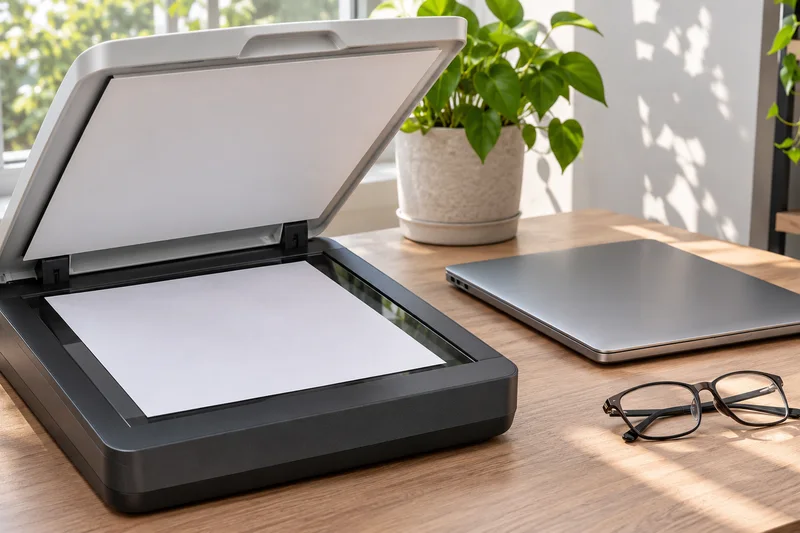
Per creare un PDF accessibile, parti quando puoi dal documento originale: usa titoli strutturati, descrivi le immagini informative e poi esporta in PDF conservando i tag. Se hai soltanto una scansione, prima rendi il testo riconoscibile con l’OCR e correggi gli errori; poi imposta la struttura e verifica l’ordine di lettura. Il controllo decisivo non è l’aspetto della pagina, ma la possibilità di ritrovare e capire le stesse informazioni con la tastiera o con un lettore di schermo.
In sintesi
- Se puoi modificare il file di partenza, correggilo prima di esportare il PDF.
- L’OCR trasforma l’immagine di parole in testo selezionabile, ma non stabilisce da solo titoli, liste e ordine di lettura.
- Un PDF con tag può avere ancora collegamenti poco chiari, tabelle assegnate male o immagini senza alternativa.
- Dopo l’esportazione, prova il file effettivo in un lettore PDF, invece di fidarti soltanto del controllo automatico nell’editor.
Parti dalle operazioni che il destinatario deve riuscire a fare
Pensa a un programma di tre pagine per un incontro. Chi lo apre deve trovare l’orario, distinguere i diversi luoghi e riconoscere il collegamento per iscriversi. Chi usa una tecnologia assistiva non dovrebbe essere costretto a sentire ogni parola delle prime due pagine prima di arrivare alla sezione desiderata. I titoli veri rendono possibile passare da una sezione all’altra; il testo del collegamento chiarisce cosa si aprirà.
La prima prova richiede poco tempo: cerca una parola visibile che non compaia ovunque, come il nome di una sala o un cognome. Poi seleziona una frase con il cursore e incollala in un editor semplice. Se non riesci a selezionare il testo, la pagina potrebbe essere una fotografia. Se ottieni frasi con parole scambiate o colonne mescolate, hai individuato un problema concreto su cui intervenire.
Trovare una parola non dimostra che il PDF sia accessibile. Un testo riconoscibile senza una struttura è come una raccolta di frasi senza indicazioni sul loro rapporto. I tag sono le informazioni che identificano le parti del documento: un paragrafo, un titolo, una lista, una figura o una cella. Il loro ordine può non coincidere con quello che sembra naturale a una persona che guarda la pagina intera.
Quando hai ancora il documento originale
Scrivi la struttura invece di disegnarla
In un programma di videoscrittura usa gli stili di titolo, seguendo la gerarchia del documento. Non trasformare ogni riga in un titolo e non scegliere il livello solo in base alla grandezza del carattere. Il capitolo principale sta a un livello superiore rispetto a una sua sottosezione. Un testo in grassetto può attirare lo sguardo, ma non informa automaticamente il software che deve presentarlo come inizio di una nuova sezione.
Crea gli elenchi con gli strumenti per le liste. Per una tabella, usa celle e intestazioni invece di allineare i dati con spazi ripetuti. Se hai colonne semplici, assicurati che l’intestazione dica cosa contiene ciascuna e includa l’unità quando serve. Una tabella di orari con colonne intitolate «Data», «Apertura» e «Chiusura» orienta meglio di una griglia in cui tutti i numeri sembrano uguali.
Anche i collegamenti sono parte della struttura. Un link chiamato «Iscrizione al laboratorio del sabato» si capisce pure se compare in un elenco di link estratti dal documento. Cinque link tutti chiamati «Clicca qui» obbligano invece il lettore a recuperare il contesto. Controlla il testo del collegamento e la destinazione: un’etichetta chiara che porta alla pagina sbagliata non risolve il problema.
Distingui le immagini informative da quelle decorative
Per un’immagine che porta un’informazione, scrivi un’alternativa adatta al contesto. Una fotografia della sala può essere decorativa in una locandina; diventa informativa se mostra da quale accesso si entra. In quel secondo caso, l’alternativa utile contiene l’indicazione sull’ingresso, non l’elenco dei colori della facciata. Se possibile fornisci quell’informazione anche nel testo vicino alla figura.
Un grafico può richiedere due livelli. Un’alternativa breve identifica cosa mostra e la conclusione principale; una didascalia estesa o una tabella accessibile rende consultabili gli elementi che servono davvero. Non mettere un intero foglio di dati nel campo dell’alternativa. Per un semplice motivo grafico ripetuto su ogni pagina, evita invece che il lettore di schermo annunci ogni volta una figura priva di contenuto.
Esporta e controlla il risultato
Esegui la verifica di accessibilità dell’editor nel file originale e risolvi ciò che segnala. Nel caso di Word, Microsoft illustra opzioni di esportazione che conservano i tag per l’accessibilità. I pulsanti e le opzioni dipendono da piattaforma e versione: cerca un’esportazione esplicitamente documentata, non una stampa virtuale verso PDF scelta per abitudine. La stampa può riprodurre l’aspetto della pagina senza portarvi tutta la struttura necessaria.
Dai al documento un titolo comprensibile e imposta la lingua principale. Il titolo, il nome del file e il testo visibile in prima pagina sono elementi distinti. La lingua aiuta i sistemi di lettura a scegliere le regole di pronuncia. Se una parte sostanziale è in lingua diversa, verifica che il programma permetta di segnalarla. Evita di bloccare con impostazioni di sicurezza le operazioni necessarie alla lettura assistita.
Quando hai soltanto una scansione
Per prima cosa conserva una copia intatta del file ricevuto. Se puoi chiedere al mittente una versione testuale, può essere la strada più rapida e corretta, soprattutto con pagine molto rovinate o con moduli complessi. Se non è disponibile, usa un programma di riconoscimento del testo adatto alla lingua del documento. Per materiali che contengono dati riservati, verifica dove vengono elaborati prima di caricarli su un servizio esterno.
Fai partire l’OCR sulla copia di lavoro e controlla che le pagine siano orientate nel verso giusto. Il programma in genere affianca al contenuto visivo un livello di testo. Controllalo a campione in più zone: un paragrafo normale, una colonna stretta, il piede di pagina e un punto in cui l’inchiostro era sbiadito. Numeri di telefono, date, importi, sigle, accenti e nomi propri meritano un controllo integrale se sono decisivi.
Ora verifica la sequenza. Per un documento a due colonne il lettore dovrebbe seguire la prima dall’alto in basso e poi passare alla seconda, non alternare una riga a sinistra con una riga a destra. Didascalie, note e riquadri laterali vanno collocati nel flusso in un punto sensato. L’OCR non conosce l’intenzione dell’autore: l’intervento può richiedere la modifica dei tag in un editor PDF.
Se il documento è semplice, ricrearlo come testo strutturato può richiedere meno tempo che riparare decine di pagine mal riconosciute. Se la scansione ha valore documentale, mantienila accanto a una versione accessibile e spiega quale delle due riproduce la forma originale e quale consente una consultazione più agevole. Non mascherare le incertezze della trascrizione con lettere o cifre inventate.
Tre verifiche da fare sul file definitivo
Navigazione e ordine
Apri il PDF esportato in un lettore che espone la struttura alle tecnologie assistive. Usa un lettore di schermo, se disponibile, per raggiungere le intestazioni, poi scegli una sezione che contiene elementi diversi. Verifica se ascolti il titolo, il paragrafo, l’eventuale immagine e la didascalia nel rapporto previsto. Leggere soltanto la prima pagina non scopre problemi in una tabella inserita in fondo.
Usa anche il tasto Tab sui collegamenti e sugli elementi interattivi. L’ordine di tabulazione deve accompagnare il compito: in un modulo non dovrebbe finire sul pulsante di invio prima di attraversare le informazioni richieste. Controlla che il fuoco sia visibile e che il significato di ciascun campo si capisca senza guardare la colonna accanto. Se compili una prova, usa dati fittizi e non trasmetterli.
Comprensione, non solo spunte verdi
Un controllo automatico può dirti che un’immagine ha un’alternativa, ma non se l’alternativa comunica il risultato giusto. Può trovare alcuni tag mancanti senza riconoscere che gli orari sono associati al giorno sbagliato. Perciò ripeti il compito del destinatario: cerca l’orario, leggi come raggiungere il posto, apri il link. Se un collega può verificare usando gli strumenti che adopera normalmente, gli esiti possono rivelare problemi sfuggiti a chi conosce già il documento.
Infine, ingrandisci la pagina e controlla se il testo rimane leggibile senza movimenti inutili. Alcuni lettori offrono modalità di ridisposizione, che non equivalgono a ingrandire semplicemente l’immagine della pagina. Non tutti mostrano allo stesso modo la struttura. Per informazioni indispensabili a molte persone, pubblicare anche una versione HTML ben organizzata può ridurre la dipendenza da quel particolare programma.
Conserva un originale che si possa correggere
Se il documento cambia ogni mese, evita di riparare a mano lo stesso difetto nel PDF di ogni edizione. Per esempio, se i titoli non compaiono nella navigazione perché nel modello sono soltanto scritte grandi, cambia il modello. Esporta una versione di prova prima di riempirla con tutte le informazioni. La persona che rileva un problema dovrebbe poter indicare la pagina e il compito che fallisce, come «tabulando salto il campo del recapito», così chi cura il documento sa da dove partire senza doversi basare su un generico giudizio di conformità.
Prova anche a estrarre le informazioni operative
Scegli indirizzo, data e nome di un referente e copiali dal PDF in un messaggio di prova. Se durante la copia si perdono caratteri o si incollano frammenti di altre righe, correggi il testo di partenza o lo strato OCR. È un controllo diverso dalla semplice ricerca: serve a chi vuole riusare informazioni senza ricopiarle a mano. Per materiali distribuiti in più versioni, verifica che la pagina e il file offrano gli stessi recapiti e la stessa data di aggiornamento.
FAQ
Un PDF che contiene solo testo è per forza accessibile?
No. Può non avere intestazioni riconosciute, o leggere il testo in un ordine differente da quello visivo. Controlla almeno la sequenza e la navigazione, oltre alla possibilità di selezionare le parole. Il testo è un buon punto di partenza, non l’intera verifica.
Se il documento è già stato firmato digitalmente, posso correggerlo direttamente?
Conserva il file firmato intatto. La modifica può incidere sulla validità della firma o sull’indicazione che il documento è cambiato dopo la firma. Per la consultazione puoi preparare una copia accessibile separata, indicandola come tale, oppure chiedere a chi ha emesso il documento una nuova versione.
Il numero della pagina stampato è sufficiente per orientarsi?
Può non coincidere con quello che mostra il lettore, soprattutto se ci sono copertina e indice. Quando dai indicazioni, esplicita quale numerazione stai usando. Se il programma consente di impostare le etichette delle pagine, verifica che accompagnino la numerazione interna, senza affidarti solo a ciò che è visibile nel margine.