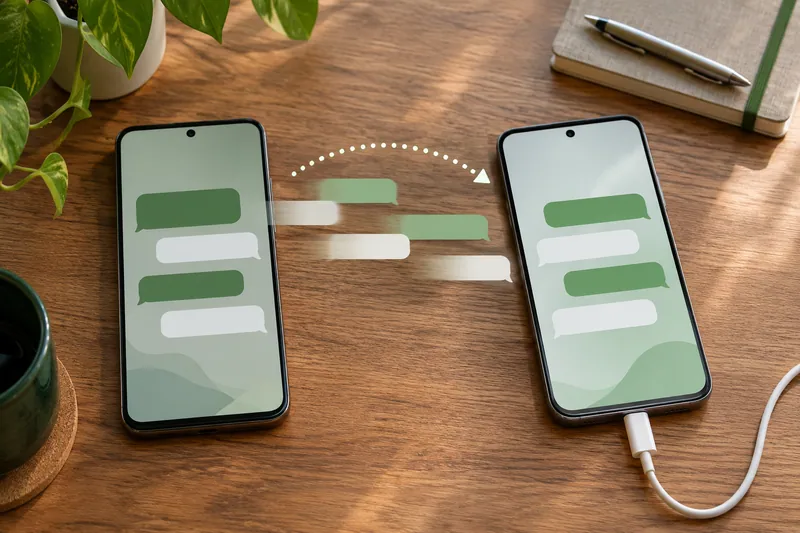
Passare da Android a iPhone, o fare il viaggio opposto, cambia il modo in cui WhatsApp ritrova le vecchie chat. Entrare con lo stesso numero serve a verificare l’account, ma da solo non riporta sullo schermo anni di messaggi. Una copia salvata nell’account Google non diventa un backup iCloud e una copia per iPhone non viene letta da WhatsApp su Android. Per questo conviene trasferire i dati mentre si hanno ancora entrambi i telefoni, prima di vendere o cancellare quello vecchio.
Il percorso si sceglie in base al sistema di arrivo. Se il nuovo telefono è già stato configurato, il punto da verificare è se consente ancora l’importazione senza azzerare quello che hai già aggiunto. È una decisione da prendere prima di premere il pulsante di ripristino, non quando il vecchio dispositivo è già nella scatola del corriere.
Backup, trasferimento e account non sono la stessa cosa
Il numero di telefono consente di registrare l’account WhatsApp. La cronologia è un insieme di dati separato, che comprende i messaggi e i loro allegati. Quando passi fra due telefoni dello stesso sistema, l’app può proporre un trasferimento diretto o il ripristino da una copia compatibile. Quando cambi sistema, il percorso passa invece attraverso gli strumenti di configurazione del nuovo dispositivo.
Questa distinzione spiega un errore frequente. Sul vecchio Android compare una copia recente e il nuovo iPhone riceve regolarmente il codice di verifica. Le due cose possono essere vere e l’iPhone può comunque aprirsi senza i messaggi. Manca il passaggio che importa il materiale nella forma prevista dal nuovo sistema.
Una chat esportata è un terzo oggetto. Può essere utile per leggere o conservare, al di fuori di WhatsApp, qualche conversazione importante. Non è un modo di ricostruire tutte le chat dentro l’app di destinazione. Un documento che contiene un dialogo è diverso dalla cronologia da cui l’app ricostruisce le conversazioni.
Anche i dispositivi collegati, come il computer su cui apri WhatsApp, non sono un sostituto del telefono sorgente. Il fatto che il portatile mostri alcuni messaggi non dimostra che possa fornire un archivio completo al cellulare nuovo. Se il dispositivo principale funziona ancora, conserva quell’accesso e non dare per scontato che la copia del computer basti.
Le verifiche da fare prima di accendere il telefono nuovo
Prima di tutto controlla che WhatsApp funzioni sul dispositivo di partenza. Apri la lista delle chat, cerca un dialogo che risale a qualche mese prima e scarica o riproduci un allegato che ti serve. Se i contenuti mancano già lì, non aspettarti che la migrazione ricostruisca ciò che non hai più.
Quando puoi, crea anche una copia di sicurezza compatibile con il vecchio sistema: sarà una via di ritorno, non la procedura d’importazione sul nuovo.
Aggiorna i due sistemi e WhatsApp alle versioni adatte alle istruzioni del produttore. Non far partire gli aggiornamenti quando hai già iniziato a trasferire. Carica le batterie e scegli un momento in cui puoi lasciare i telefoni vicini e senza usarli. Una libreria di allegati pesante può richiedere tempo anche quando lo scambio di un messaggio di prova sembra immediato.
Prepara il cavo, se richiesto. Due connettori che entrano nelle porte non garantiscono che il cavo trasferisca dati: alcuni servono solo per la ricarica. Se il nuovo Android richiede il collegamento fisico, usa un cavo adatto al modello oppure l’adattatore previsto. Evita di improvvisare con una catena di accessori che non hai mai provato.
Controlla lo spazio sul telefono di arrivo. Lo spazio rimasto nel cloud e lo spazio interno non sono la stessa misura. Un account con molti gigabyte disponibili non compensa un telefono quasi pieno. Se prevedi di spostare anche foto, video e altre app nella stessa configurazione, lascia spazio per l’insieme dei contenuti, non soltanto per i messaggi.
Verifica infine la possibilità di ricevere il codice sullo stesso numero. Se il passaggio coincide con una portabilità o con una nuova SIM, evita di far combaciare tutti i cambiamenti nello stesso momento. Chi deve cambiare numero può verificare prima la funzione di cambio numero sul vecchio dispositivo e soltanto dopo trasferire la cronologia. Conservare l’accesso a entrambi i numeri durante la transizione riduce il rischio di rimanere bloccati.
| Situazione | Percorso da controllare | Prima di continuare |
|---|---|---|
| Android verso iPhone | Trasferimento da Android durante la configurazione Apple | Verifica se iPhone è già configurato e conserva eventuali nuovi dati |
| iPhone verso Android | Importazione da iPhone prevista dal nuovo Android | Predisponi il cavo o il collegamento indicato nella procedura |
| Passaggio con cambio numero | Cambia il numero nell’account sul telefono ancora funzionante, poi migra | Verifica la ricezione del codice sul numero che userai |
| Vecchio telefono non disponibile | Cerca un backup compatibile con un dispositivo dello stesso sistema | Non contare sul ripristino diretto del backup dell’altro sistema |
| Nuovo telefono con chat già iniziate | Non dare per scontata l’unione dei due archivi | Conserva separatamente quello che altrimenti andrebbe perso |
Da Android a iPhone: scegliere WhatsApp durante la configurazione
Durante la configurazione di iPhone raggiungi la schermata in cui si decide da dove recuperare i dati. Scegli di trasferire da Android e segui le indicazioni di Apple. Il percorso documentato con Passa a iOS richiede di seguire i passaggi su entrambi i telefoni e di scegliere il materiale da importare. Fra le categorie supportate Apple include messaggi e contenuti multimediali di WhatsApp.
Durante il trasferimento lascia i dispositivi nelle condizioni indicate. Tieni aperta l’app che sta gestendo il passaggio e aspetta il completamento sul telefono nuovo, non soltanto un messaggio sul vecchio. Se sul dispositivo sorgente arriva una telefonata, o se passi ad altre applicazioni durante lo spostamento, il trasferimento può interrompersi. Conviene disporre di un momento libero piuttosto che iniziare pochi minuti prima di uscire.
Completa la configurazione di iPhone, installa o aggiorna WhatsApp secondo le indicazioni, quindi registrati con lo stesso numero e segui la richiesta di importazione che compare. Non creare subito una nuova copia della cronologia se l’app mostra ancora una lista vuota. Prima individua se i dati sono stati effettivamente importati.
Se iPhone è già configurato, Apple prevede che per ripetere la configurazione con Passa a iOS possa essere necessario inizializzarlo e ricominciare. Questo cancellerebbe anche ciò che hai messo sul nuovo iPhone da quando lo hai acceso. Prima di scegliere, fai un inventario di ciò che conta: foto appena scattate, documenti scaricati, accessi già attivati e nuove conversazioni.
Da iPhone ad Android: seguire l’importazione del nuovo dispositivo
Google descrive il trasferimento della cronologia da iPhone a un Android compatibile come parte della copia dei dati del dispositivo. Nei passaggi previsti si selezionano i dati da trasferire e si segue sullo schermo l’invito dedicato a WhatsApp. Può essere richiesto un cavo compatibile e, durante l’operazione, la scansione di un codice mostrato dal telefono nuovo direttamente con il vecchio iPhone.
Quel codice fa parte della procedura tra i tuoi dispositivi. Non serve inviarlo ad altre persone o completare l’operazione su siti ricevuti in chat. Il riferimento utile è la schermata di configurazione che hai aperto tu, non il messaggio di chi sostiene di poterti fare da assistente a distanza.
In alcuni casi Google indica una finestra disponibile dopo la prima configurazione per recuperare dati che non sono stati copiati subito. L’opzione dipende dal dispositivo e da come è stato configurato. Se il produttore consente un recupero senza ripristino, usa il percorso ufficiale. Se non compare, leggi prima che cosa verrebbe cancellato riportando il telefono alle impostazioni iniziali.
È importante rispettare l’ordine dei passaggi indicato sul nuovo Android, soprattutto quando arriva il momento di aprire WhatsApp. Google avverte che la cronologia vecchia non si unisce a quella creata sul nuovo telefono; l’importazione può sostituire i messaggi già ricevuti lì. Se nel frattempo hai ricominciato a scrivere, conserva le informazioni necessarie prima di ripetere il trasferimento.
Se l’importazione non compare o si ferma
Di fronte a una schermata inattesa, controlla in quale punto si è fermata la procedura. Un telefono che non vede il cavo ha un problema diverso da un telefono che ha ricevuto foto e contatti ma non propone la cronologia WhatsApp. Nel primo caso il collegamento va verificato prima di cambiare le impostazioni; nel secondo serve controllare che WhatsApp fosse fra i dati selezionati.
Verifica che il telefono nuovo sia ancora nel percorso giusto per ricevere l’archivio e che il numero usato corrisponda a quello originale. Tornare indietro sul vecchio telefono senza sapere se l’account è stato registrato sul nuovo può aggiungere un problema di accesso alla difficoltà di trasferimento. Conserva eventuali schermate di errore e consulta prima le istruzioni del dispositivo interessato.
Un trasferimento molto lungo non significa necessariamente che sia bloccato: i video occupano più spazio dei testi e la lavorazione può proseguire anche quando il valore mostrato cambia poco. Se il sistema segnala invece un errore, controlla alimentazione, connessione richiesta e spazio. Evita di inizializzare i due dispositivi per tentativi, dato che la copia residua potrebbe essere proprio quella che stai per cancellare.
Se hai solo un backup del sistema di partenza, può servire un telefono compatibile con quel sistema per rimettere in piedi la cronologia prima di riprovare. Non è una garanzia: servono la copia corretta, l’accesso all’account associato, lo stesso numero e l’eventuale metodo di sblocco previsto per il backup. Non affidare credenziali o archivi a un servizio che promette di unirli o recuperarli senza spiegarne limiti e gestione dei dati.
Le prove che rendono prudente cancellare il vecchio telefono
Sul dispositivo nuovo controlla più di una chat. Apri un gruppo molto attivo, un dialogo poco recente e una conversazione archiviata. Cerca una parola che usavi mesi prima. In almeno una chat prova un allegato rilevante, non soltanto la miniatura: un riquadro visibile non dimostra che un vecchio file sia apribile.
Fai una prova di invio e ricezione con un contatto fidato, quindi controlla di poter ricevere il codice quando necessario e che il nuovo telefono abbia le impostazioni di sicurezza previste. Quando hai verificato lo storico, attiva o controlla la nuova copia di sicurezza sul servizio compatibile con il sistema appena adottato. Apri la schermata del backup e verifica l’orario effettivo, invece di presumere che sia partito.
Un esempio concreto: hai venduto l’Android e il corriere arriva domani. Fai oggi il passaggio, lascia il vecchio cellulare intatto e usa il nuovo per il resto della giornata. Apri il documento di lavoro di cui conosci la data e verifica che un messaggio arrivi. Solo dopo la migrazione e il nuovo backup passa alla preparazione del vecchio telefono per la vendita.
I messaggi arrivati mentre due dispositivi sono in transizione meritano un ultimo controllo. Annota i dati essenziali che stai aspettando, come un indirizzo o una conferma, e verifica quale telefono li mostra. Se una conversazione è indispensabile per il lavoro, informa i partecipanti che potresti non vedere alcuni messaggi durante il passaggio: è più semplice chiedere di reinviare un promemoria che scoprirne l’assenza dopo aver cancellato tutto.
Un trasferimento non riordina gli allegati per te
Se sei passato a un telefono con meno memoria, controlla come usare l’app dopo il trasferimento. Per esempio, per un gruppo dove vengono inoltrati molti video può bastare limitare i nuovi scaricamenti automatici. Non eliminare subito la parte più ingombrante della vecchia cronologia pensando che sul nuovo resterà intatta se non hai ancora verificato entrambe le copie.
Vale anche la differenza tra una foto contenuta in WhatsApp e una foto nella libreria del telefono. Può esistere nello stesso momento in una chat, nella galleria e in un servizio separato come Google Foto. Le due procedure di migrazione delle chat e delle immagini non hanno sempre lo stesso risultato. Se vuoi conservare un’immagine fuori dall’app, prova a esportarla e aprirla dove hai deciso di archiviarla.
L’intervento conviene concluderlo quando il telefono di destinazione è davvero autonomo. La lista di spunta non richiede di confrontare ogni messaggio, ma deve coprire almeno le informazioni di cui ti accorgeresti troppo tardi: accesso al numero, messaggi vecchi, allegati importanti, eventuali note di lavoro e backup futuro. Il vecchio apparecchio può finalmente essere azzerato dopo questi controlli, non prima.
Quando il vecchio schermo funziona solo a tratti
Se lo schermo è incrinato ma riesci ancora a sbloccare il telefono, evita di aspettare il giorno della vendita. La procedura può richiedere più conferme sul dispositivo di partenza e non basta che riceva chiamate. Prima verifica ricarica, touch e possibilità di tenere aperta l’app. Se un punto del display non risponde, chiedi assistenza mentre il telefono è ancora integro e non smontarlo per tentativi.
Se un familiare ti aiuta, resta tu a gestire i codici di accesso. La persona che ti assiste può leggere le istruzioni o preparare il cavo, senza dover ricevere una copia dei messaggi o delle credenziali. Cambiare dispositivo non dovrebbe cambiare chi può leggere le conversazioni.
Gestire i gruppi condivisi con il lavoro
Se WhatsApp ti serve per turni, consegne o altre informazioni di lavoro, concorda prima dove rintracciare i messaggi durante il cambio. Un contatto può tenere traccia di ciò che arriva mentre stai verificando il nuovo telefono senza avere accesso alla tua cronologia. Per i documenti soggetti a regole interne, usa soltanto le procedure autorizzate: inviare tutto a un account personale per comodità può essere inappropriato.
Una volta risolto il passaggio, ricontrolla le notifiche dei gruppi. La presenza dei messaggi non dimostra che la nuova configurazione ti avvisi al momento giusto. Prova almeno il canale che usi per le urgenze e separa un errore di notifica da un problema di trasferimento.
FAQ
Posso ripristinare direttamente su iPhone una copia WhatsApp salvata su Google?
No. Per cambiare sistema si usa la procedura di migrazione supportata da Apple e WhatsApp. Una copia di Google non si comporta come una copia WhatsApp su iCloud.
Lo stesso numero è necessario anche se sul telefono nuovo c’è un’altra SIM?
L’importazione va associata al numero con cui usavi WhatsApp. Devi poter completare la verifica di quel numero o averne effettuato correttamente il cambio prima di migrare.
Posso unire le chat del telefono nuovo con quelle del telefono vecchio?
Non darlo per scontato. Google avverte che l’importazione della vecchia cronologia può sostituire quella iniziata sul nuovo telefono.
L’esportazione di una chat basta per ripristinarla dentro WhatsApp?
No. L’esportazione produce una copia consultabile separatamente; non ricostruisce la chat nell’app come fa una migrazione compatibile.