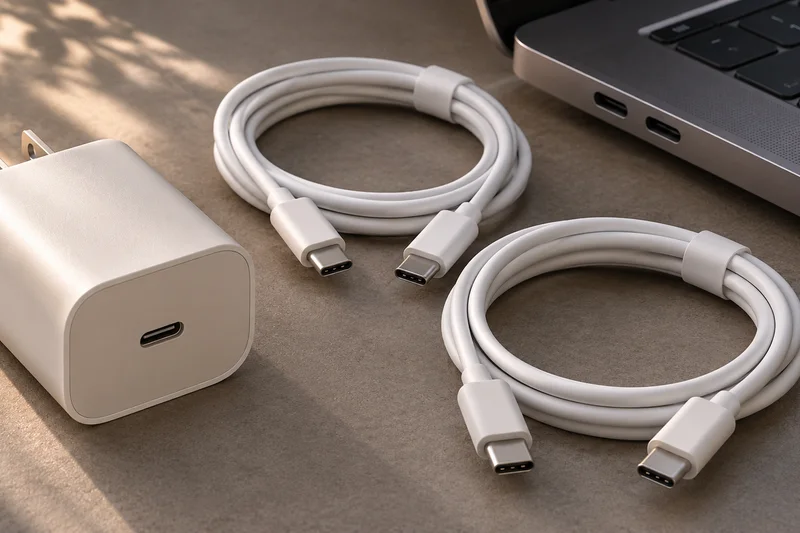
Se la ricarica USB-C è lenta, prova prima il dispositivo direttamente alla presa con il suo alimentatore consigliato e un cavo adatto, senza monitor, adattatori o altri apparecchi collegati al caricatore. Se torna alla velocità abituale, aggiungi un elemento alla volta: saprai se a limitarti è il cavo, la porta o la potenza condivisa. Non scegliere il ricambio dal solo numero stampato sulla scatola. La presa USB-C descrive la forma del connettore, non garantisce quali prestazioni avrai.
In sintesi
- Il dispositivo, il caricatore e il cavo devono poter usare insieme una modalità di alimentazione adatta.
- Su un caricatore con più uscite, il totale dichiarato non coincide con la potenza garantita a ogni porta.
- Un cavo capace di alimentare un computer non è automaticamente adatto a un monitor USB-C o a trasferimenti veloci.
- Confronta la ricarica partendo da condizioni simili. Una batteria vicina al limite scelto o un portatile sotto sforzo può confondere la prova.
Prima di comprare, ricostruisci il percorso della corrente
Guarda dove entra l’alimentazione. Può arrivare al dispositivo da una presa a muro con un solo cavo, oppure passare attraverso un monitor, una base di collegamento, un adattatore da viaggio o una batteria esterna. In una postazione con monitor USB-C, per esempio, è il monitor a offrire energia al portatile. Un caricatore potente collegato a un’altra porta del monitor non significa che tutta quella potenza venga girata al computer.
Controlla poi la porta sul dispositivo. Su alcuni modelli tutte le USB-C supportano l’alimentazione in ingresso; su altri la ricarica passa solo per una porta precisa. Una presa può anche servire per collegare periferiche o alimentare accessori, senza accettare energia diretta verso la batteria. Il manuale del modello esatto è più affidabile della foto di un prodotto appartenente alla stessa famiglia.
Se la ricarica funzionava prima, annota cosa è cambiato: un cavo preso da un altro apparecchio, il collegamento di un secondo telefono, un monitor sostituito, un nuovo limite di carica. Se invece stai mettendo insieme la postazione per la prima volta, cerca nelle specifiche la potenza raccomandata e la modalità di alimentazione dichiarata per quella porta. Questi due dati valgono più di qualunque marchio sulla confezione.
Che cosa fanno i watt e i profili USB Power Delivery
La potenza in watt dipende da tensione e corrente. Un caricatore compatibile con USB Power Delivery, spesso abbreviato in USB PD, propone determinate modalità di uscita. Il dispositivo seleziona una modalità che può ricevere. Anche il cavo può limitare la combinazione possibile. È per questo che un caricatore capace di erogare molta potenza non la impone a uno smartphone: la potenza massima è una possibilità, non un ordine.
Il massimo del caricatore non è neppure la potenza che entra continuamente nella batteria. Con il portatile acceso, parte dell’energia serve a far funzionare schermo, processore e periferiche. Il resto può ricaricare la batteria. Se l’alimentatore rende disponibili meno watt di quanti ne usa il computer in quel momento, la percentuale può scendere anche se il sistema riconosce il collegamento. A computer inattivo può invece salire.
Le sigle sulle confezioni possono indicare opzioni diverse. PPS, per esempio, è una modalità di USB PD che consente di variare la tensione entro un intervallo supportato. Alcuni telefoni sfruttano questa modalità per arrivare alla ricarica dichiarata; altri si affidano a profili diversi o a soluzioni specifiche del produttore. Senza supporto comune, il collegamento può funzionare a velocità inferiore. Per la massima velocità verifica le combinazioni approvate per quel modello.
Una prova in quattro passaggi
1. Ritrova la configurazione di riferimento
Prendi l’alimentatore raccomandato dal produttore o uno equivalente che dichiari il profilo richiesto. Collegalo direttamente alla presa e inserisci il cavo in una porta di ricarica documentata. Scollega gli altri dispositivi dall’alimentatore. Usa un cavo che sai funzionare e appoggia il dispositivo su una superficie stabile e ventilata, a temperatura normale. Se cavo o caricatore presentano danni, odore insolito, segni di fusione o scintille, smetti di usarli: non servono a fare una prova.
Per leggere la differenza, fotografa o annota la percentuale iniziale e quella dopo un intervallo uguale nei vari tentativi. Non ha senso cronometrare un test da 35% con schermo spento e confrontarlo con un altro da 95% durante una videochiamata. Se il dispositivo ha un indicatore di ricarica lenta, annota anche quello. Non aspettarti invece che due prove diano sempre lo stesso numero al singolo punto percentuale.
2. Cambia solo il cavo
Con presa, porta e alimentatore invariati, sostituisci il cavo con quello che sospetti. Se il problema torna, ripeti una volta rimettendo il riferimento. Questo distingue un cavo che lavora bene solo a potenza ridotta da un problema che dipende dall’alimentatore o dalla temperatura del dispositivo. Se il connettore si sposta facilmente o il collegamento sparisce con un movimento normale, non forzarlo e non usare strumenti metallici per intervenire nella porta.
USB-IF usa, per il proprio programma di conformità dei cavi USB-C verso USB-C, marcature di capacità da 60 W o 240 W. Il numero indica ciò per cui il cavo è classificato, non ciò che otterrai in qualsiasi combinazione. Se il computer richiede più di 60 W per la configurazione voluta, un cavo certificato e marcato 240 W evita di acquistare quello collocato nella classe inferiore. Cerca anche la documentazione del produttore: vecchi prodotti e cavi non certificati possono portare indicazioni diverse.
3. Controlla l’uscita e i carichi condivisi
Ora prova il caricatore che vuoi usare ogni giorno, sempre con un solo dispositivo. Segna quale uscita hai scelto. Su alcuni alimentatori la porta principale ha una capacità diversa dalle altre. Nello schema del produttore cerca due righe: quella con una sola porta occupata e quella che descrive la combinazione di porte che intendi usare.
Supponi che sull’involucro ci sia scritto 100 W e che la tabella assegni 65 W al computer e 30 W al telefono quando li colleghi insieme. Se al portatile servono più di 65 W per tenere il passo durante un lavoro pesante, il limite non è il cavo. Spostare il telefono su una presa separata può risolvere il problema senza cambiare alimentatore. Non dare per scontato che quella ripartizione valga su tutti i modelli da 100 W: è solo un esempio.
Quando colleghi o stacchi un secondo dispositivo, alcuni adattatori rinegoziano la potenza. Una pausa breve e circoscritta a quel momento è diversa da interruzioni frequenti senza che nessuno tocchi la postazione. Per attività sensibili, come una riunione con il portatile quasi scarico, valuta se tenere l’alimentazione dedicata fino a fine lavoro.
4. Fai la prova con monitor o base di collegamento
Se il collegamento diretto va bene, inserisci di nuovo la base e usa la presa indicata per collegarsi al computer. Controlla la potenza in uscita verso il portatile, non quella massima che la base accetta in ingresso. Una base assorbe energia anche per funzionare; le periferiche alimentate dalla base possono incidere secondo il progetto.
Se con il solo cavo hai problemi sia di ricarica sia di immagine, non presumere che abbiano la stessa causa. Prima prova a ristabilire la ricarica. Poi controlla separatamente che la porta del computer, il cavo e il monitor supportino la modalità video richiesta. Un cavo presentato come adatto a molti watt può trasmettere dati lentamente o non essere appropriato per quella configurazione video. Sui cavi certificati le informazioni relative alla potenza e alla velocità sono distinte.
Come scegliere un ricambio utile, non soltanto più potente
Per un telefono usato in viaggio può contare più la compatibilità con il suo profilo rapido che un numero di watt molto alto. Per un portatile che lavora sulla scrivania, invece, controlla la configurazione reale: monitor acceso, ricarica in corso e altri dispositivi collegati. Comprare di nuovo un piccolo alimentatore da viaggio senza leggere la tabella delle uscite non risolve quel caso.
Se desideri un caricatore per entrambi, conserva una foto o una nota del profilo raccomandato per ciascun apparecchio e cerca un prodotto che lo dichiari sulle porte che userai. Verifica che il cavo incluso, se presente, regga la potenza. Per una sola porta e la sola ricarica, non pagare per prestazioni dati che non useresti. Per una base che gestisce schermo, rete e disco esterno, invece, valuta quelle prestazioni insieme all’alimentazione.
Fai attenzione all’ultimo tratto della carica. La velocità può diminuire man mano che la batteria si riempie, oppure fermarsi a una soglia configurata nel sistema. Se lo stesso accessorio si comporta bene a partire da una percentuale intermedia e rallenta soltanto vicino al limite, prima di spendere controlla le impostazioni di protezione della batteria. Una batteria che non cresce in nessuna configurazione conosciuta o una porta danneggiata è un problema diverso e merita assistenza qualificata.
Ricontrolla l’alimentazione quando viaggi
Una batteria esterna ha una capacità di accumulo e, separatamente, un limite di potenza in uscita. Una capacità maggiore può farla durare più a lungo, ma non la rende adatta a un portatile se la singola porta non offre la combinazione richiesta. Se vuoi alimentare il computer mentre ricarichi la batteria esterna dalla presa, cerca nel manuale anche il supporto a quel tipo di impiego. Alcune combinazioni cambiano disponibilità quando entrano in funzione ingresso e uscita insieme. Prova la postazione a casa prima di contare su di essa durante un viaggio.
FAQ
Un cavo più lungo ricarica sempre più lentamente?
No. Conta come è costruito e per quali modalità è specificato, non soltanto la lunghezza. Scegli un modello documentato per la potenza richiesta e non usare prolunghe o catene di adattatori per stabilire la configurazione di riferimento. Se il cavo più lungo è l’unico elemento che peggiora il risultato, il confronto diretto ti dice più di una regola astratta sui metri.
Perché l’icona della batteria dice «collegato» ma il livello non sale?
Il sistema può riconoscere l’alimentatore senza usare tutta l’energia per la batteria. Controlla se il computer è impegnato in un’attività pesante, se hai raggiunto una soglia di carica, o se il monitor fornisce meno potenza di quella raccomandata. Se il livello sale a riposo, la differenza fra energia che entra e consumo del computer è una spiegazione da verificare.
Posso usare un misuratore USB per leggere i watt?
Un misuratore in linea può mostrare un valore istantaneo, ma deve essere dichiarato adatto a tensione, corrente e modalità del collegamento. Inoltre è un elemento in più nel percorso e può alterare ciò che stai misurando. Per capire se un ricambio basta spesso è meglio iniziare dalle informazioni di sistema e da una prova comparativa con la configurazione funzionante.