In sintesi
- Esporta i segnalibri dal profilo corretto; verifica dove è stato salvato il file HTML.
- Importa nel browser di destinazione e controlla cartelle, duplicati e collegamenti prima di eliminare qualcosa.
- Non confondere il file dei segnalibri con un’esportazione completa di cronologia o password.
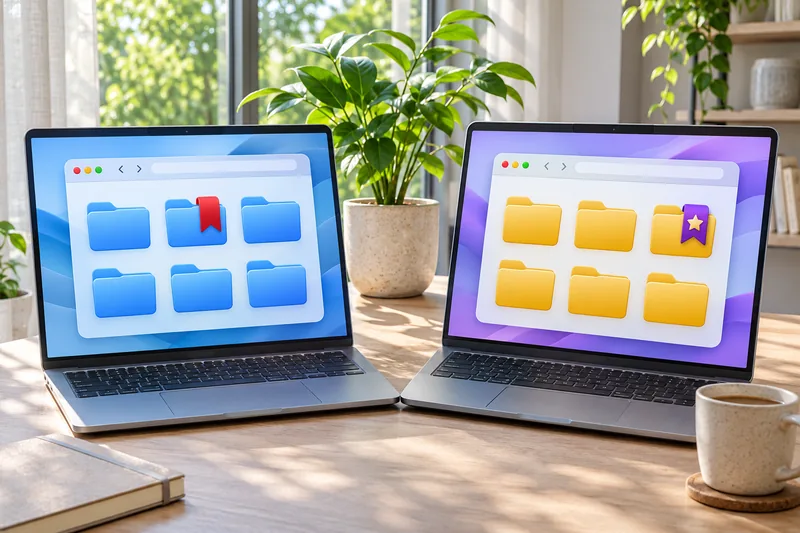
Il browser nuovo funziona, ma mancano le cartelle di siti che usavi ogni giorno. Prima di ricrearle a mano, verifica se il programma precedente può esportare i segnalibri in un file HTML. È una copia trasferibile, diversa dalla sincronizzazione: puoi importarla in un altro browser senza aspettarti che porti con sé password, schede aperte o account.
Prima di cambiare il profilo principale, salva una copia anche dei segnalibri che esistono già nella destinazione.
Che cosa si trasferisce con un HTML di segnalibri
I segnalibri, chiamati anche preferiti, sono indirizzi conservati per riaprirli. Un’esportazione HTML predisposta dal browser può contenere nomi, collegamenti e struttura delle cartelle. Non presuppone che la pagina venga salvata per leggerla offline. Se un articolo è stato rimosso o richiede un accesso, il preferito non ricostruisce il contenuto.
Dopo l’importazione avrai il collegamento, non necessariamente la stessa sessione o la possibilità di consultare tutto senza rete.
Il file è una fotografia del momento in cui lo hai creato. Se aggiungi dieci segnalibri dopo l’esportazione, non compariranno automaticamente nella copia precedente. Se modifichi un nome nel browser nuovo, non torna indietro nel file già esportato. La sincronizzazione, invece, può mantenere allineati i dati secondo il servizio e l’account in uso.
Decidi se ti serve una migrazione una tantum, un archivio temporaneo o una configurazione sincronizzata: sono esigenze diverse.
Alcuni browser offrono anche un’importazione diretta da un altro programma. Può essere comoda, ma durante la scelta guarda quali categorie sono selezionate. Se vuoi soltanto segnalibri, non autorizzare il passaggio di cronologia o password per abitudine. Un file HTML destinato ai soli segnalibri è più facile da controllare come unità.
Se un percorso del produttore crea un archivio che contiene anche altri dati, leggi le opzioni dell’esportazione e non inviare l’intero pacchetto quando ti serve un solo elemento.
| Obiettivo | Percorso da valutare | Cosa verificare |
|---|---|---|
| Spostare i preferiti una sola volta | Esportazione HTML e importazione | Origine e profilo di destinazione |
| Rivedere cartelle e nomi prima del cambio | Aprire il gestore o consultare l’elenco esportato | Che le cartelle siano quelle volute |
| Tenere allineati due dispositivi | Sincronizzazione ufficiale del browser | Account e categorie effettivamente sincronizzate |
| Salvare anche password o cronologia | Percorso specifico autorizzato | Non confonderlo con il file dei segnalibri |
| Aggiungere una sola cartella davvero utile | Importare in una posizione di prova e selezionare | Evitare la fusione cieca con l’archivio attuale |
Esportare da Chrome e Firefox
Sul computer, in Chrome apri il menu dei preferiti e il relativo Gestore preferiti. Nel menu del gestore cerca Esporta preferiti e salva il file in una cartella che userai durante la migrazione. Se ci sono più profili del browser, controlla prima l’icona e due o tre cartelle riconoscibili.
Un profilo appena creato può avere un elenco vuoto anche se stai aprendo lo stesso programma del lavoro quotidiano. Non procedere finché non vedi i preferiti che volevi trasferire.
In Firefox apri la gestione dei segnalibri e cerca il menu di importazione e backup. Mozilla distingue l’esportazione HTML, utile per il trasferimento, da altri metodi interni che possono avere una funzione diversa. Scegli il formato che capisce il browser nuovo. Nella finestra di salvataggio controlla il nome e la posizione.
Un file rimasto nella cartella di download di un profilo diverso non viene trovato semplicemente riaprendo il gestore sul nuovo computer.
Dopo avere esportato, annota data e origine in modo riconoscibile. Per esempio puoi distinguere «preferiti-lavoro» da «preferiti-personali», senza mettere riferimenti a siti sensibili nel nome del file. Conserva l’originale dell’esportazione fino alla fine della prova. Se devi spostarlo su un altro dispositivo, usa un percorso sotto il tuo controllo.
Non caricarlo su un sito di conversione: i collegamenti rivelano interessi, strumenti di lavoro e a volte indirizzi che non intendi condividere.
Controllare il caso di Safari sul Mac
Apple documenta sia l’importazione dei dati da un altro browser sia i percorsi di esportazione di Safari. Leggi le opzioni previste per la versione che stai usando. Le interfacce recenti possono consentire di scegliere categorie e produrre un archivio anziché presentare esattamente la finestra vista in una vecchia guida.
Se il tuo scopo è ottenere i segnalibri, seleziona soltanto i dati necessari e controlla quale file è stato creato. Se l’uscita è un archivio, verifica se contiene il file da importare che il browser di destinazione accetta.
Su un Mac condiviso, controlla anche quale utente del computer ha aperto Safari. L’elenco dei segnalibri visibile nella tua sessione non è quello di chi ha un altro profilo utente. Per trasferire riferimenti di lavoro segui le regole dell’organizzazione e non confondere la copia di una lista personale con la distribuzione di strumenti interni.
Se un collegamento contiene un indirizzo privato, il file di esportazione dovrebbe restare nelle stesse aree autorizzate.
Importare senza sovrascrivere l’unica copia di destinazione
Prima di tutto esporta i segnalibri già presenti nel browser che riceve. È una precauzione semplice quando non conosci come quel programma organizza le importazioni. Poi scegli Importa e indica il file HTML. In Chrome puoi cercare il percorso di importazione dei preferiti e selezionare il file; in Firefox usa la voce dedicata all’importazione da HTML.
Su Safari verifica il comando di importazione previsto dal Mac e il formato accettato. La stessa parola può comparire in più menu: leggi se stai importando da un altro browser o da un file.
Dopo il passaggio può comparire una cartella dedicata agli elementi importati. Cercala nel gestore prima di ripetere l’operazione. Il fatto che la barra in alto sia rimasta uguale non dimostra che nessun elemento sia stato aggiunto. Controlla l’archivio e apri due o tre cartelle. Se ne manca una, verifica nell’HTML originario se era inclusa prima di importare di nuovo tutto.
Una seconda importazione può produrre duplicati senza risolvere la mancanza.
Verifica anche se hai importato mentre era attiva la sincronizzazione sul profilo di destinazione. Le modifiche possono propagarsi ad altri dispositivi secondo l’account e la configurazione. Se stai solo sperimentando, usa un profilo previsto per la prova e non collegarci l’archivio principale senza sapere cosa accade.
Se importi nella raccolta del lavoro, controlla se puoi spostare o cancellare elementi senza modificare un elenco gestito da altri. Il dubbio più importante non è se il browser supporti l’HTML, ma dove finiranno le modifiche.
Fare un confronto su poche cartelle riconoscibili
Scegli un gruppo usato spesso, uno vecchio che non apri da tempo e un collegamento all’interno di una sottocartella. Apri i tre casi nel browser nuovo e verifica che sia conservato l’indirizzo. Se un sito non si apre, prova lo stesso link nel browser vecchio senza modificare il preferito.
Se non funziona in entrambi, la perdita non dipende per forza dall’importazione; può essere cambiato l’indirizzo del sito o il suo metodo di accesso.
Un preferito e una scheda aperta non sono la stessa cosa. Per portare con te un gruppo di schede, salva prima i riferimenti che davvero vuoi conservare, usando le opzioni del browser. Non dare per scontato che l’HTML contenga la sessione precedente.
Se cerchi una pagina vista una volta e mai salvata, potrebbe esserci nella cronologia ma non nella lista dei segnalibri. Tieni distinti questi percorsi prima di dichiarare che manca un elemento.
Gestire duplicati e riorganizzare la barra
Dopo una migrazione puoi avere due cartelle con lo stesso nome. Aprile entrambe e controlla i contenuti prima di unirle. Una potrebbe contenere versioni diverse dello stesso sito, per esempio una pagina pubblica e un’area interna. Un duplicato vero ha lo stesso indirizzo utile; un nome uguale non basta.
Mantieni in una cartella provvisoria ciò che non hai ancora confrontato e sposta nella barra soltanto i riferimenti che apri spesso. Non cancellare in blocco l’unico archivio originario per far apparire la barra più pulita.
Per evitare un accumulo di cartelle, decidi una volta sola come le chiamerai. Una suddivisione per attività, come «viaggi», «casa» o «lavoro», è più facile da cercare di un elenco piatto. Non organizzare riferimenti ai siti interni in un profilo personale soltanto perché l’archivio è già lì.
Se vuoi condividere un gruppo con qualcuno, prepara una selezione appropriata, anziché inviare tutti i preferiti del tuo browser per comodità.
Conservare una copia utile dopo il passaggio
Tieni una copia dei segnalibri originari finché il browser nuovo non è stabile durante l’uso quotidiano. Dopo qualche giorno cerca i riferimenti che usi senza pensarci: assistenza del gestore, archivio di famiglia, pagina di uno strumento o fonti che consulti. Non serve riaprire ogni link il giorno stesso della migrazione, ma verifica ciò che ti serve per lavorare.
Se fai una nuova esportazione a migrazione conclusa, distinguila dall’originale con data e destinazione. Non sovrascrivere fisicamente la prima prima di avere controllato l’ultima.
Quando rimetti a posto l’archivio, rimuovi file temporanei lasciati nelle cartelle condivise o sui computer altrui. L’HTML non contiene necessariamente password, ma può includere indirizzi di servizi e informazioni che non vuoi distribuire. Usa un archivio controllato e conserva soltanto le versioni che hanno una funzione precisa.
Se la migrazione era temporanea, non lasciare due browser con piani di sincronizzazione paralleli senza sapere dove aggiungerai i prossimi preferiti.
Se il nuovo computer non mostra le stesse cartelle
Prima di cercare altri file, controlla se il browser è aperto con il profilo che contiene l’importazione. Su una macchina nuova l’icona di avvio può aprire un profilo diverso da quello che hai appena configurato. Accedi al gestore dei segnalibri e cerca una cartella dalla denominazione particolare.
Se non compare ma l’HTML la contiene, controlla se il processo ha mostrato un riepilogo di errore. Non cominciare cancellando i preferiti esistenti: possono appartenere a una persona o a un profilo diverso e non sono la causa dell’assenza.
Può anche accadere che una cartella conservata nel browser precedente fosse legata a un servizio amministrato. In questo caso verifica quali riferimenti possono essere trasferiti. Una pagina visibile nel vecchio ambiente non deve necessariamente essere disponibile nel nuovo, per esempio se richiede l’accesso di un’organizzazione. Non copiare indirizzi interni in una cartella personale per fare la prova.
Usa un segnalibro pubblico e autorizzato per controllare la procedura, poi trasferisci soltanto ciò che il contesto consente.
Tenere distinti due archivi che non vanno fusi
Supponi di avere un portatile personale e uno del lavoro, entrambi con un browser dello stesso marchio. Una lista di siti pubblici potrebbe essere utile su entrambi, mentre i riferimenti aziendali devono restare nel profilo previsto. Non importare l’intero archivio nell’altro computer e non abilitare una sincronizzazione comune come scorciatoia.
Prepara una selezione separata o usa un profilo di prova autorizzato. Prima di confermare controlla il nome della cartella di destinazione e l’account attivo. La copia è riuscita quando i collegamenti utili sono nel posto giusto, non quando il numero totale diventa identico.
Per un dispositivo condiviso in famiglia, conserva le liste dei diversi utenti separatamente. Se due persone hanno una cartella chiamata «Scuola», i contenuti possono appartenere a classi, anni o servizi diversi. Non spostare tutto nel profilo del proprietario per rendere più facile l’accesso.
Chiedi a chi usa quelle risorse quali devono restare e poi prova la posizione finale con l’utente interessato. Questa verifica evita anche di distribuire indirizzi o strumenti privati a chi non li aveva chiesti.
Quando vuoi salvare solo pochi collegamenti
Se ti servono soltanto cinque pagine, un’esportazione completa può essere più lavoro che valore. Verifica se il programma consente di lavorare sulla singola cartella con un percorso adatto, oppure ricrea le poche voci dalla fonte. Controlla che le pagine si aprano e rinominale secondo ciò che vuoi ritrovare, non secondo una descrizione lunga e ambigua già presente.
Per un trasferimento urgente, una lista ridotta ma verificata è più utile di un archivio enorme in cui non trovi il primo indirizzo.
Tieni anche un piano di ritorno. Non disinstallare subito il browser precedente né chiudere tutte le vie d’accesso ai riferimenti originali. Dopo avere verificato quelli necessari, conserva l’HTML in un luogo a cui puoi accedere senza dipendere dal computer che sostituirai.
Se devi recuperare un solo link dopo il passaggio, confronta prima l’indirizzo completo nel vecchio browser. Il titolo può essere rimasto uguale anche quando il preferito porta a una pagina diversa.
FAQ
Un file HTML di segnalibri contiene le password?
Non nel normale export dedicato ai segnalibri. Se il browser offre un archivio più ampio, verifica le categorie scelte.
L’importazione porta con sé anche le schede aperte?
No, non per il solo fatto di importare i segnalibri. Salva a parte i riferimenti che vuoi conservare.
Perché non vedo i preferiti nella barra?
Potrebbero essere in una cartella Importati. Controlla il gestore prima di ripetere l’operazione.
Il file si aggiorna quando aggiungo un preferito?
No. Una nuova esportazione è una nuova copia; la sincronizzazione è un altro meccanismo.