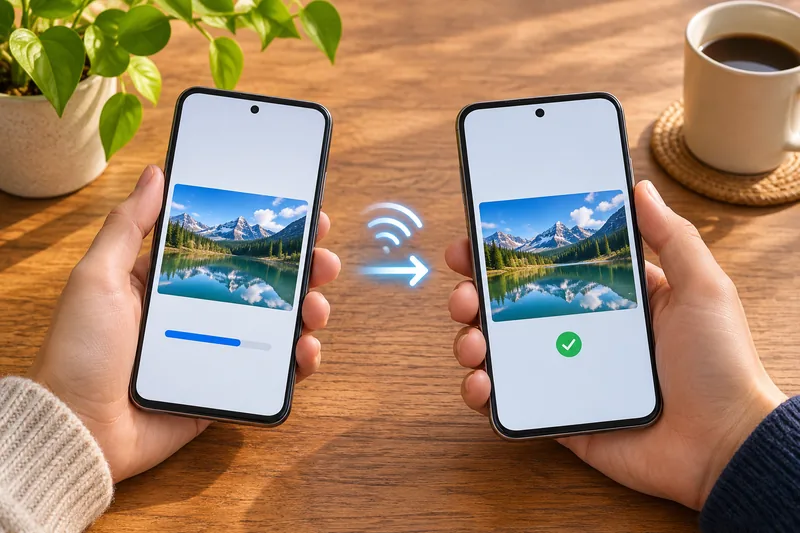
Due telefoni sono sullo stesso tavolo, ma l’opzione per condividere la foto non mostra quello del destinatario. A volte il problema è soltanto la visibilità, altre volte i dispositivi usano percorsi differenti. AirDrop serve per trasferire elementi tra dispositivi Apple; Quick Share è lo strumento di Android e può comunicare direttamente con AirDrop su modelli supportati.
Dove la compatibilità diretta manca, Quick Share può offrire un trasferimento via codice QR che, nel caso da Android a un dispositivo Apple, passa da Internet: non è lo stesso tipo di collegamento.
Quale funzione usare per la tua coppia di dispositivi
Fra due dispositivi Apple compatibili, prova AirDrop; fra dispositivi Android compatibili, prova Quick Share. L’elenco non si limita sempre ai telefoni: Google documenta Quick Share anche per Chromebook e per alcuni computer Windows con l’app prevista, mentre Apple usa AirDrop anche su Mac.
Inizia dal tipo di dispositivo che riceve e non dal nome della funzione mostrata sul telefono di partenza. Un Chromebook non diventa un Mac perché entrambi sono portatili.
La trasmissione diretta tra Android e Apple è disponibile solo dove è supportata. L’elenco di Google include Pixel compatibili e alcuni modelli di altri produttori; non promette che tutti i dispositivi Android aggiornati offrano la stessa scelta.
Controlla il modello specifico nelle istruzioni ufficiali, soprattutto se il telefono proviene da un mercato diverso o usa software con impostazioni proprie. Un comunicato che annuncia il supporto per una marca non rende automaticamente compatibili tutti i telefoni di quella marca.
Quando il percorso diretto non è disponibile, Google documenta un’opzione Usa codice QR da Quick Share verso dispositivi Apple compatibili con il flusso di download. In questo caso i due dispositivi devono avere Internet. Secondo Google i file sono cifrati da un capo all’altro e rimangono disponibili sui suoi server per ventiquattro ore.
Non presentarlo come trasferimento esclusivamente locale. Se il documento deve restare fuori dai server intermedi, usa una modalità autorizzata che soddisfi quel requisito.
| Dispositivi | Percorso da provare | Punto critico |
|---|---|---|
| iPhone e Mac o altro iPhone | AirDrop | Visibilità, compatibilità e identità del destinatario |
| Due dispositivi Android compatibili | Quick Share | Modalità di ricezione e schermo sbloccato |
| Da Android supportato a dispositivo Apple | Quick Share compatibile con AirDrop | Supporto del modello e ricezione AirDrop temporanea |
| Da Android senza collegamento diretto a dispositivo Apple | QR Quick Share, se offerto | Internet e disponibilità temporanea del file |
| Telefono e computer non compatibili | Percorso previsto da quel dispositivo o trasferimento via cavo | Destinazione e verifica del file originale |
Usare AirDrop senza inviare alla persona sbagliata
AirDrop si trova nel pannello Condividi di una foto, un documento o un altro elemento supportato. Prima di aprirlo verifica che Wi-Fi e Bluetooth siano utilizzabili su entrambi i dispositivi e che la ricezione non sia disattivata.
Su iPhone controlla anche la connessione personale se i dispositivi dichiarano incompatibilità con la modalità in uso: Apple nelle verifiche di base indica di scollegare l’hotspot personale quando necessario. Avvicina gli apparecchi per la prima prova.
Solo contatti restringe chi può individuare il dispositivo rispetto alla ricezione temporaneamente aperta. Non basta sempre conoscere il nome della persona: avere il suo nome in rubrica non garantisce che le informazioni richieste dall’identità Apple siano registrate correttamente.
Se un conoscente non compare, verifica i dettagli con lui, non con l’intero gruppo. Se usi la ricezione aperta temporanea, limita il test al momento dell’invio e torna poi a una modalità più restrittiva.
Tocca il destinatario solo quando ne hai verificato il nome. In treno, a scuola o a una riunione è possibile vedere dispositivi con nomi simili. Per una prova iniziale usa un’immagine innocua o lascia che il destinatario legga sul suo apparecchio il nome dell’origine, dove disponibile.
Non spedire lo stesso allegato a più apparecchi nel dubbio. Un trasferimento riuscito tecnicamente non è un successo se il file arriva a un estraneo.
Chi riceve dovrebbe accettare soltanto la richiesta attesa. Se arriva mentre un amico sta per mandare un file ma il nome mostrato è diverso, fermati e chiarisci. Sui propri dispositivi, alcune condivisioni possono essere accettate automaticamente quando usano lo stesso account, secondo il percorso documentato.
Non importare questa aspettativa quando mandi qualcosa a un’altra persona: attendi la sua conferma e fai verificare che abbia ottenuto l’elemento giusto.
Usare Quick Share su Android
Apri il file, scegli Condividi e tocca Quick Share. Puoi trovare un accesso anche nei controlli rapidi o cercando il nome nelle Impostazioni. Su versioni o modelli diversi la posizione può cambiare; Google ricorda inoltre il nome precedente Condivisione nelle vicinanze.
Se un vecchio menu mostra ancora quella dicitura, segui le indicazioni ufficiali compatibili con il tuo dispositivo anziché installare un programma omonimo dallo store.
Sul telefono di chi riceve, apri la modalità di ricezione se non compare nell’elenco e tieni lo schermo sbloccato per il primo test. Prova con un file piccolo per distinguere un problema di individuazione da uno di trasferimento.
Se il destinatario viene trovato ma il file non parte, osserva se è in attesa della conferma. Cambiare rete prima di verificare questo dettaglio può farti perdere tempo quando nessuno ha ancora premuto il comando per accettare.
Su alcuni apparecchi trovi impostazioni che limitano la rilevabilità ai tuoi dispositivi, ai contatti o a una finestra temporanea più ampia. Controlla la descrizione esatta del tuo modello e scegli il grado di visibilità necessario.
Se trasferisci abitualmente al tuo computer, non devi lasciare il telefono visibile a chiunque per il resto della giornata. Nei luoghi affollati è particolarmente utile attivare la ricezione appena prima che l’altro dispositivo invii e richiuderla dopo.
Da Quick Share ad AirDrop quando il modello lo supporta
Google indica di predisporre il dispositivo Apple per ricevere temporaneamente da tutti, quindi selezionarlo dall’elenco Quick Share sul dispositivo Android compatibile. La richiesta arriverà attraverso AirDrop sul dispositivo Apple. Verifica la coppia effettiva, non soltanto l’icona di condivisione.
Se il nome non compare, togli eventuali barriere semplici: sblocca gli schermi, avvicina i telefoni, controlla lo stato radio e verifica che la finestra di ricezione non sia già scaduta.
Non confondere questo percorso con un QR mostrato perché il collegamento diretto non è disponibile. Nel primo caso scegli un dispositivo rilevato nelle vicinanze e il destinatario accetta; nel secondo chi riceve apre mediante scansione un collegamento da cui scarica il contenuto.
I due percorsi hanno requisiti e conseguenze diverse. Prima di usare il QR per documenti di lavoro, leggi le regole del luogo in cui li gestisci e chiedi quale canale è consentito.
Se utilizzi il QR per un dispositivo Apple
Scansiona il codice mostrato dal dispositivo che hai di fronte, non un’immagine ricevuta da un mittente sconosciuto. Verifica che entrambi possano usare Internet; in assenza di Wi-Fi la rete mobile può consumare dati. Un video grande può arrivare al destinatario solo dopo che ha completato il download e il salvataggio.
La schermata di avvio non è prova che il file esista nella sua cartella. Per foto o video da rivedere dopo, chiedi di aprire la copia salvata prima che finisca la finestra di disponibilità.
Google distingue questo passaggio dal caricamento nel proprio spazio personale di Drive. Il fatto che non occupi il tuo archivio Drive non significa che sia un trasferimento privo di infrastruttura remota. Per una foto occasionale può essere una buona soluzione, ma per materiali sotto vincoli particolari la scelta va fatta prima della scansione.
Se hai sbagliato file, interrompi dal controllo disponibile; non basarti soltanto sulla chiusura della schermata mentre il destinatario continua il download.
Quando il dispositivo c’è ma il file sembra sparito
Controlla il tipo di contenuto. Una foto ricevuta può aprirsi nella raccolta, un documento nella posizione dei download o nell’app associata. Quick Share su Android indica normalmente la cartella Download dedicata nella gestione file; su un altro sistema, il percorso dipende dal tipo di elemento e da dove hai scelto di salvarlo.
Una pagina web condivisa, infine, può aprire un collegamento senza generare un file da cercare nella galleria.
Prima di ripetere l’invio, ordina i file recenti per data e confronta nome ed estensione. Se il destinatario vede un’anteprima ma non trova l’originale nell’app prevista, apri l’anteprima e verifica le opzioni di salvataggio. Non è necessario mandare tre volte un video di centinaia di megabyte perché mancava solo un passaggio.
Per un lavoro importante, confronta la dimensione del file con quella della copia di partenza e apri la parte finale, non soltanto l’inizio.
Se il trasferimento si interrompe, prova con la coppia più semplice e con un file piccolo. Mantieni gli schermi disponibili e verifica se il ricevitore è ancora in modalità di ricezione. Se i file piccoli passano ma uno molto grande no, controlla spazio libero, stabilità del collegamento e limiti dichiarati del percorso che stai usando.
Cambia un elemento alla volta, senza attivare contemporaneamente tutte le modalità di visibilità o tentare connessioni con dispositivi estranei.
Scegliere cosa c’è dentro prima di inviarlo
Una fotografia può contenere informazioni di scatto oltre all’immagine. Prima di condividerla, valuta se vuoi includere questi dettagli e controlla le opzioni offerte dall’app. La scelta è diversa da quella del destinatario o del protocollo.
Puoi inviare alla persona giusta con il metodo giusto e comunque includere più informazioni di quelle che volevi. Per un documento, controlla anche il nome del file e se apre la cartella o l’elemento che avevi veramente selezionato.
Per una selezione di più foto o documenti, scorri le miniature prima di premere Invia. In una cartella mista una ricevuta privata può trovarsi accanto alle immagini che volevi condividere. Se hai bisogno di inviare materiale a molte persone, prepara un gruppo separato dei file.
Non usare una selezione generale dello schermo per risparmiare passaggi quando il costo di scegliere male è alto. Al destinatario, poi, indica che cosa deve aspettarsi: per esempio due immagini e un PDF.
Riduci il numero di prove quando condividi spesso
Dai ai dispositivi un nome che distingua la stanza o la funzione, senza includere dati che non vuoi mostrare a estranei. Tieni nota di quale computer supporta il trasferimento e quale invece usa un metodo alternativo.
Se una mattina il portatile funzionava e la sera non appare, controlla se hai aperto il profilo e l’app previsti prima di ripetere la configurazione. Il nome riconoscibile è utile anche quando presti il telefono o cambi la custodia: la persona che riceve conferma il destinatario dalla schermata invece di riconoscere l’oggetto a vista.
Quando nessun percorso diretto è consentito, un cavo compatibile o un servizio già approvato può essere la scelta più semplice. Preparalo prima per i trasferimenti che devono riuscire senza rete mobile.
Se hai anche un archivio online già usato per documenti della stessa natura, non creare un secondo collegamento pubblico solo per risolvere un errore di individuazione. La scelta più pratica tiene insieme velocità, compatibilità e chi può aprire il file dopo l’invio.
Un’ultima verifica ha senso quando chi riceve è meno esperto: chiedigli di nominare il file che vede e di aprirlo, anziché limitarti a controllare la scritta di completamento sul telefono che invia. Così distingui tra consegna e reperibilità.
Per un viaggio, un biglietto e la foto di una prenotazione possono anche essere conservati in cartelle diverse; recuperare entrambi prima di uscire evita di dover ricominciare quando non hai più gli apparecchi vicini.
Trasferire una versione originale senza perderla tra le anteprime
Non tutti i pulsanti di condivisione consegnano la stessa rappresentazione. Da una raccolta multimediale alcune opzioni possono condividere una copia preparata dall’app; da una cartella puoi invece selezionare direttamente il file originale. Quando contano dimensioni, estensione o qualità, identifica il file nella sua posizione e controlla le opzioni prima di scegliere il destinatario.
Se è una foto ridimensionata per la stampa, non confonderla con la copia grande da conservare in archivio.
Se stai spostando molte foto dal telefono al computer, fai gruppi riconoscibili invece di affidarti a un invio che non sai controllare. Separa per esempio quelle di una stessa giornata, poi confronta quanti elementi hai selezionato con quanti ne sono arrivati.
Aprine una all’inizio e una alla fine. Soltanto dopo che la copia è completa decidi se liberare spazio sul telefono. La conferma di un trasferimento non sostituisce un secondo archivio se il computer che riceve custodirà l’unico esemplare.
Quando non riesci a riconoscere l’estensione sul telefono, apri le informazioni del file in un’app appropriata. Un’immagine e un collegamento alla stessa immagine possono produrre miniature simili, ma soltanto il file resta utilizzabile se la pagina originale cambia.
FAQ
AirDrop funziona con qualunque Android?
No. La compatibilità diretta riguarda i dispositivi con supporto Quick Share per AirDrop; verifica la guida del proprio modello.
Il QR tra Android e iPhone funziona senza Internet?
Non nel percorso che Google documenta per Android senza supporto diretto verso dispositivi Apple. Entrambi devono avere accesso a Internet.
Perché vedo il nome ma il trasferimento non parte?
Verifica se l’altro dispositivo sta ancora aspettando di accettare e se il nome è davvero quello previsto.
Dove cerco i file ricevuti?
Controlla l’app che gestisce il tipo di contenuto o la cartella dei download. Su Android, Quick Share indica una cartella dedicata sotto Download.