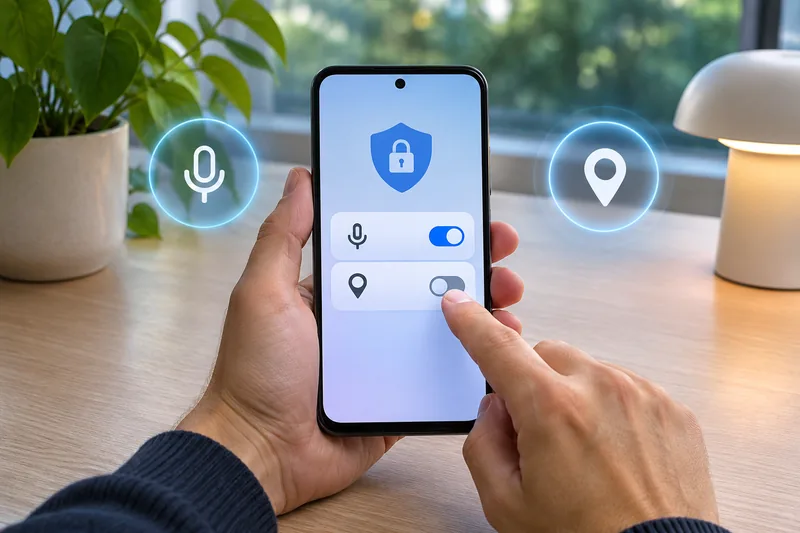
Il navigatore smette di trovarti, una chat dice di non poter usare il microfono e l’app del supermercato chiede dove sei anche quando non la stai usando. Sembrano tre problemi diversi, ma il punto di partenza è lo stesso: i permessi dell’app.
Non sono un giudizio sull’affidabilità di chi l’ha sviluppata. Dicono a quali parti del telefono può accedere e in quali condizioni. Il criterio più utile è concedere ciò che serve alla funzione, nel momento in cui serve.
Come si entra nei permessi su Android e iPhone
Su Android apri Impostazioni, vai in App, scegli l’app che ti interessa e cerca Autorizzazioni. Google documenta sia l’accesso dall’elenco delle app sia il percorso dal gestore delle autorizzazioni, di solito in Sicurezza e privacy. Le voci effettive cambiano con la versione di Android e il produttore.
Se il menu non coincide, cerca «autorizzazioni» dalle Impostazioni anziché seguire alla lettera una schermata di un telefono diverso.
Su iPhone il punto di partenza per un controllo generale è Impostazioni > Privacy e sicurezza. Scegli la categoria, per esempio Microfono o Fotocamera, e verifica quali app hanno chiesto l’accesso. La scheda di una singola app nelle Impostazioni è utile quando sai già quale programma non funziona.
Alcuni permessi compaiono soltanto dopo che l’app li ha richiesti: se non trovi il microfono per un programma di messaggistica appena installato, apri prima la funzione che registra l’audio e segui il prompt del sistema.
Leggi il nome dell’app e la funzione aperta quando compare la richiesta. «Consenti» mentre stai per scattare una foto da allegare ha un significato molto diverso dalla stessa richiesta appena premi un pulsante per sfogliare un volantino. Nel secondo caso puoi negare e verificare che cosa rimane utilizzabile.
Se la funzione si blocca e ne hai davvero bisogno, in genere puoi tornare alle impostazioni e cambiare decisione senza reinstallare l’app.
App per app o per categoria?
Se non si sente la tua voce in videochiamata, parti dalle impostazioni della singola app. Se invece vuoi sapere quali programmi hanno ancora accesso al microfono dopo anni di installazioni, parti dalla categoria.
Un controllo per categoria fa emergere le applicazioni dimenticate che non penseresti mai di aprire una per volta. Comincia dalle tre risorse che hanno effetto immediato nella vita quotidiana: posizione, microfono e fotocamera.
| Richiesta | Quando ha senso | Controllo da fare |
|---|---|---|
| Posizione precisa | Navigazione o scelta di un punto esatto sulla mappa | Verifica se basta l’accesso durante l’uso |
| Posizione approssimativa | Meteo della zona o ricerca per città | Prova a spegnere la precisione, se l’opzione c’è |
| Fotocamera | Scatto da allegare o videochiamata | Per allegare una foto esistente può bastare il selettore |
| Microfono | Nota vocale, dettatura o chiamata | Controlla l’indicatore e anche il pulsante Muto |
| Foto e video | Scelta di immagini da modificare o inviare | Limita l’accesso agli elementi selezionati quando disponibile |
| Contatti | Rubrica integrata o sincronizzazione voluta | Se puoi inserire un numero a mano, valuta di non condividere tutta la rubrica |
Posizione: precisione e accesso in sottofondo sono scelte separate
Un’app meteo che deve aggiornare le previsioni della città non ha necessariamente bisogno del punto esatto in cui sei. Per un navigatore che deve dirti a quale strada svoltare vale il contrario: la precisione può incidere sul risultato.
Dove Android o iPhone permettono di disattivare la posizione esatta per la singola app, prova la configurazione meno ampia e controlla con una richiesta reale. Se il percorso non parte oppure il punto di consegna viene spostato, puoi riattivarla per quella funzione.
L’altra decisione è quando l’app può chiedere la posizione. Durante l’uso è la scelta iniziale per molte attività: aprire una mappa, cercare un punto vendita, prenotare un servizio dal luogo in cui sei.
L’accesso continuativo va riservato alle applicazioni che hanno un compito credibile anche mentre non le guardi, come una funzione alla quale hai chiesto esplicitamente di avvisarti entrando o uscendo da una zona. Se l’avviso smette di arrivare cambiando il permesso, hai capito qual era la sua dipendenza.
Su Android la dicitura Chiedi ogni volta, dove presente, è pratica per una risorsa usata di rado: decidi al momento se la richiesta è collegata a quello che stai facendo. Su iPhone le opzioni dipendono dall’app e dalla versione del sistema.
Un permesso una tantum o ristretto all’uso non rende anonimo il telefono: un servizio può comunque conoscere la città che hai inserito nel profilo, dedurre un’area indicativa dalla connessione oppure leggere un indirizzo che hai appena digitato.
Un caso concreto: un’app per il cinema chiede la posizione per ordinare le sale vicine. Se ti interessa una sala precisa, cerca il nome o la città e lascia negato il permesso. Se usi spesso la ricerca nei dintorni, prova la posizione approssimativa durante l’uso.
Se trovi una voce per l’accesso sempre, non considerarla automaticamente necessaria solo perché è disponibile. Il risultato da misurare è la lista utile delle sale, non il numero di interruttori attivi.
Fotocamera, microfono e foto già salvate
La fotocamera serve a produrre un’immagine nuova; la raccolta foto contiene quelle che esistono già. Un’app può aver bisogno dell’una senza dover sfogliare tutta l’altra. Per esempio, in una chat puoi inviare un’immagine che hai già sul telefono usando il selettore del sistema.
Se invece vuoi scattarla dall’interno della chat, occorre il permesso per la fotocamera. Su sistemi compatibili puoi mantenere una selezione limitata oppure scegliere i singoli file quando servono.
Se una videochiamata funziona ma non arriva la tua voce, controlla sia le autorizzazioni sia la chiamata. Il microfono può essere consentito dal sistema ma silenziato dentro l’app; una cuffia può essere collegata senza essere l’ingresso audio scelto.
Tocca Muto per riattivare la voce, prova una registrazione di pochi secondi e ricontrolla il dispositivo audio. Se funziona fuori dall’app e non dentro, allora la sua impostazione è un indizio più forte di un guasto fisico.
Gli indicatori del sistema aiutano a capire se microfono e fotocamera sono in funzione; non dicono da soli perché. Su iPhone il puntino arancione è associato all’uso del microfono e quello verde alla fotocamera, da sola o con il microfono.
Nelle versioni Android che mostrano un indicatore per questi accessi puoi usare i controlli di privacy disponibili per identificarli. Non c’è nulla di anomalo se il segnale appare mentre registri un video; è più sensato indagare se appare ripetutamente senza un’attività che lo spieghi.
Il Resoconto sulla privacy delle app su iPhone, quando attivato, e la Dashboard della privacy nelle versioni supportate di Android permettono di vedere accessi effettuati in un intervallo recente. Non confondere un accesso passato con un permesso appena cambiato.
Se stai cercando un comportamento ripetibile, fai una prova dopo la modifica: apri soltanto la funzione interessata, esci e poi osserva i dati disponibili. L’assenza di un segnale non è una verifica generale di tutto ciò che fa l’app.
Contatti, rete locale, Bluetooth e notifiche
Le autorizzazioni meno intuitive dipendono spesso da una funzione precisa. La rubrica può servire a mostrare quali contatti usano una piattaforma o a selezionare un destinatario. È una scelta più ampia di quanto sembri: in rubrica conservi anche dati di altre persone e magari note o recapiti di lavoro.
Se devi soltanto inviare un messaggio a un numero noto, verifica se puoi digitarlo o condividere una scheda singola invece di dare accesso indiscriminato a tutte.
Un’app che controlla un televisore o una stampante può avere bisogno di comunicare con dispositivi vicini. Su iPhone ciò può corrispondere a un permesso per la rete locale; su versioni Android supportate alcune funzioni Bluetooth richiedono la categoria dei dispositivi nelle vicinanze.
L’etichetta non è una promessa su ogni uso futuro: verifica se la richiesta coincide con il primo tentativo di configurazione. Se il televisore non è sulla stessa rete oppure l’accessorio non è in modalità di associazione, concedere ulteriori permessi non risolve quel problema.
Le notifiche meritano un controllo separato. Spegnerle toglie avvisi e badge ma non revoca microfono, posizione o foto. Se le disabiliti per un’app di messaggistica, potresti non notare i messaggi finché non la apri.
Se il problema sono solo annunci e suggerimenti, controlla se l’app o il telefono distinguono le categorie: si può mantenere un avviso utile e silenziare gli altri. La domanda qui riguarda cosa appare sullo schermo, non quali informazioni l’app può consultare.
Quando una modifica non ha l’effetto previsto
Riproduci il problema cambiando una cosa alla volta. Se neghi contemporaneamente microfono, Bluetooth e notifiche e poi la videochiamata cambia comportamento, non sai quale intervento sia stato decisivo. Meglio identificare la funzione, annotare la configurazione iniziale, cambiare il solo permesso sospetto e ripetere la prova.
Se l’app continua a mostrare un vecchio avviso, esci dalla funzione e rientra oppure chiudila e riaprila prima di smontare l’intera configurazione.
Un sito visitato nel browser può avere impostazioni proprie per fotocamera e microfono, oltre ai permessi del browser come applicazione. Dai il microfono al browser ma lo neghi al singolo sito? La chiamata non sentirà la tua voce. Il contrario non basta ugualmente.
Controlla sia il sito sia il browser, e autorizza soltanto quello che stai effettivamente utilizzando. Quando cambi pagina o profilo, verifica di non aver approvato l’indirizzo sbagliato.
Il permesso può risultare assente perché l’app non ha mai chiesto l’accesso, perché Android ha limitato una vecchia app che non usi da tempo, oppure perché il telefono è gestito con restrizioni familiari o di lavoro.
Prima di disinstallare, guarda se il comando è disattivato, se compare un messaggio di gestione o se l’app chiede esplicitamente un permesso durante l’uso. Su uno smartphone di lavoro non cercare di eliminare i controlli impostati dall’organizzazione: chiedi a chi lo amministra quale funzione è permessa.
Una revisione breve dopo il cambio di telefono
Durante un trasferimento può capitare di ritrovare app che non aprivi da anni. Rivedi prima quelle attive, poi elimina quelle inutili dopo aver verificato che non custodiscano dati locali da salvare.
Per chi usa il telefono anche per lavoro, separa i permessi necessari a chiamate, documenti e strumenti di autenticazione dalle app occasionali. Un calendario condiviso non ha le stesse esigenze di un programma per registrare l’audio.
Revocare un permesso limita l’accesso successivo, ma non ritira una foto già inviata, un recapito già condiviso o un indirizzo conservato nel profilo. Per quei dati conta quello che offre il servizio: modifica dell’account, eliminazione del contenuto, opzioni di conservazione o richiesta al titolare.
Allo stesso modo un’etichetta dello store descrive ciò che lo sviluppatore dichiara, mentre i permessi mostrano che cosa il sistema consente sul tuo dispositivo. Le due informazioni rispondono a domande diverse.
Per finire, riprova tre attività che usi davvero: ricevere una chiamata, allegare una foto esistente e ottenere un percorso. Se tutte funzionano, non devi riattivare i vecchi permessi per abitudine.
Se ne manca una, individua prima quale app la esegue e autorizza la risorsa specifica. Il risultato pratico è mantenere disponibili le funzioni quotidiane senza lasciare accessi inutili accesi per anni.
Cosa cambia quando usi un profilo di lavoro
Sul telefono impiegato per attività personali e professionali, la stessa app può comparire due volte con impostazioni diverse. Un esempio è il calendario: la copia di lavoro può avere una rubrica gestita dall’organizzazione, mentre quella personale usa i contatti dell’account privato.
Vai in Impostazioni dalla copia che presenta il problema, non dalla prima icona che trovi. Se un permesso appare disattivato e non modificabile, potrebbe non dipendere dalla versione dell’app ma dalla configurazione predisposta da chi gestisce il profilo.
Tieni separata anche la destinazione dei file. Per allegare un documento di lavoro da un profilo gestito, può servire il selettore previsto dall’organizzazione; concedere l’accesso alla galleria privata non farà comparire automaticamente i file dell’altro ambiente.
Se la risorsa si trova dalla parte sbagliata, fermati prima di copiarla altrove e verifica come andrebbe condivisa. Un permesso più ampio non rende appropriato spostare documenti o recapiti tra spazi che hanno regole diverse.
Anche in famiglia la stessa regola aiuta: se un’app è disponibile su due telefoni, consulta le autorizzazioni sul dispositivo su cui avviene l’uso che vuoi correggere. Un diniego dato sul tuo telefono non spegne automaticamente il microfono sul tablet condiviso. Prova la funzione dal dispositivo interessato e controlla che il nome che compare descriva davvero il servizio atteso.
FAQ
Se nego un permesso l’app smette di funzionare?
Può perdere la funzione che dipende dal permesso. Per esempio, una chat può continuare a inviare testi ma non registrare una nota vocale.
Posso consentire solo alcune foto?
Sì, se la versione del sistema e l’app supportano accesso limitato o selezione tramite il selettore di foto.
Revocare la posizione cancella gli indirizzi già trasmessi?
No. L’accesso futuro e i dati già raccolti vanno gestiti separatamente.
Perché non trovo il microfono nella scheda dell’app?
Potrebbe non averlo ancora richiesto o non supportare quella funzione. Apri l’attività che dovrebbe usarlo e controlla anche le eventuali impostazioni del browser.