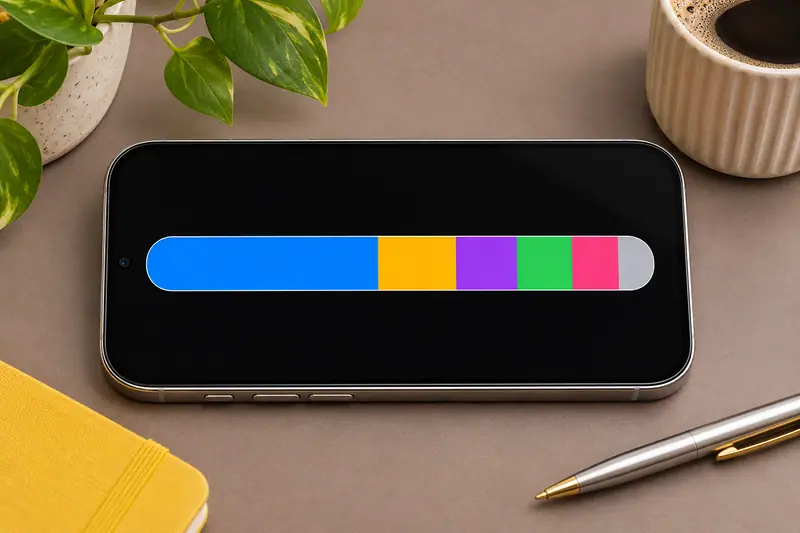
Android avvisa che lo spazio sta per finire. Apri la scheda dell’app più grande e trovi due pulsanti simili: Svuota cache ed Elimina dati. Il primo rimuove in genere materiale temporaneo; il secondo può riportare l’app a uno stato iniziale e togliere dal telefono accesso, preferenze e contenuti locali. Prima di premere l’uno o l’altro, guarda perché l’app occupa spazio: un film scaricato per un viaggio si gestisce diversamente da una cache o da un progetto che non esiste altrove.
Memoria di archiviazione e RAM non sono lo stesso problema
La memoria interna di archiviazione contiene app, foto, documenti, download e parte dei file del sistema. La RAM è lo spazio di lavoro usato dal telefono mentre esegue applicazioni. Chiudere una schermata può influire su ciò che il sistema tiene in memoria di lavoro, ma non rimuove automaticamente un video scaricato o un’app installata. Se l’avviso cita spazio insufficiente per aggiornare, salvare una fotografia o installare un programma, guarda l’archiviazione.
Apri Impostazioni e cerca Archiviazione oppure la voce prevista dal produttore. Osserva sia il totale disponibile sia le categorie più grandi. Il percorso può cambiare con la versione di Android; se il telefono ha più spazi, una scheda esterna o un profilo di lavoro, verifica quale area stai leggendo. Liberare spazio su un supporto esterno non garantisce che l’installazione possa usare quel margine. Il messaggio può riguardare proprio la memoria interna.
Se il telefono elenca fotografie, app, file temporanei e sistema, non sommare ogni dato che compare in più schermate. La stessa app può apparire sia come programma sia come insieme di dati interni. Apri la categoria che conosci meglio e identifica due o tre elementi grandi. Non iniziare da ciò che non riconosci. Un file indicato come parte del sistema non è un invito a cercarlo e cancellarlo manualmente.
| Quello che occupa spazio | Prima azione utile | Rischio da evitare |
|---|---|---|
| Cache di una singola app | Apri la scheda dell’app e valuta Svuota cache | Confonderlo con Elimina dati |
| Video o musica offline | Cerca la sezione Download dentro la relativa app | Cancellare account o intera app per togliere un contenuto |
| File nella cartella Download | Ordina e apri i file importanti prima di rimuoverli | Buttare l’unica copia di una ricevuta |
| Foto già salvate altrove | Verifica le copie dal luogo di destinazione | Confondere rimozione locale ed eliminazione sincronizzata |
| App usata raramente | Valuta disinstallazione o archiviazione se supportata | Perdere lavoro locale non esportato |
Che differenza c’è tra svuotare cache e cancellare dati
Google distingue Svuota cache, che rimuove dati temporanei, e l’opzione di cancellazione dei dati o dello spazio di archiviazione dell’app. Per arrivarci, cerca l’app nelle impostazioni Android e apri la voce relativa a memoria o archiviazione. Leggi la conferma del sistema: produttori e lingue possono mostrare diciture leggermente diverse. Il fatto che due comandi siano nella stessa schermata non li rende intercambiabili.
Dopo lo svuotamento della cache, un’app può essere più lenta al primo avvio perché ricrea ciò che le serve. Una galleria può ricaricare miniature, un browser può scaricare di nuovo elementi delle pagine. Il vantaggio può quindi essere temporaneo. È ragionevole per un’app con cache insolitamente grande o per un problema preciso, meno utile come gesto ripetuto su tutte le app. Misura quanto recuperi e controlla se l’aumento si ripete dopo l’uso normale.
La cancellazione dei dati incide sulla copia di quell’app presente sul dispositivo. Può comportare un nuovo accesso, eliminare configurazioni o far perdere bozze e file che esistono soltanto lì. Una parte potrebbe tornare dopo aver effettuato l’accesso se il servizio la sincronizzava, ma non è una garanzia. Se l’app contiene un lavoro importante, cerca prima esportazione o backup ufficiale; apri la copia risultante in un luogo distinto prima di decidere se azzerare l’app.
Prova con un caso innocuo
Scegli un’app che conosci e che non custodisce file insostituibili. Annota la dimensione attuale, svuota soltanto la cache e riapri l’app. Controlla se la funzione che usi continua a operare e quanta memoria è stata effettivamente recuperata. Se al prossimo utilizzo la cache ricompare, non considerarlo un guasto: può essere materiale ricreato per il normale funzionamento. Prima di intervenire su un’altra app, usa il risultato come stima del beneficio, non come promessa.
Se l’app propone un proprio comando Gestisci spazio, guardalo prima di usare i comandi di Android. Un programma di messaggistica può mostrare i file più grandi o separare contenuti per conversazione. Un lettore multimediale può elencare brani e film scaricati. Questi comandi permettono di togliere quello che non serve più senza azzerare impostazioni o sessioni. Controlla comunque se la rimozione riguarda il solo scaricamento o anche il contenuto salvato nel servizio.
Foto, video e allegati: controlla l’originale prima di eliminare
Parti dalla cartella della fotocamera, dai video lunghi e dagli allegati scaricati in passato. Ordina per dimensione. Un filmato può occupare più di molte foto; cancellare manualmente cinquanta immagini a caso può farti perdere più tempo e valore di quanto spazio liberi. Per un file che vuoi conservare, copialo su un’altra unità o nel servizio che usi, poi aprilo nella destinazione. Se il file è lungo, controlla anche la fine: una miniatura compare talvolta anche quando la copia non basta ancora a riprodurlo.
Distingui eliminazione e liberazione di spazio locale. Un’app fotografica sincronizzata può rimuovere un elemento anche dal servizio quando scegli il comando normale di eliminazione. Un comando specifico per liberare la copia locale si applica invece secondo le regole del servizio. Se non sei sicuro che l’elemento sia stato salvato online, apri la pagina del tuo account o una copia indipendente e controlla il file prima di confermare. Non basta vedere la parola «backup» attiva nelle impostazioni.
Anche il Cestino può trattenere i file dopo che li hai rimossi dalla vista principale, a seconda dell’app. Può essere una protezione contro l’eliminazione involontaria. Prima di svuotarlo, controlla se contiene materiali che dovevano ancora essere verificati o recuperati. Non affidarti a un unico cestino per recuperare qualunque file: l’app della galleria e il gestore dei documenti possono avere procedure e tempi differenti.
Ribattezzare e spostare non è sempre uguale
Un documento che hai scaricato da un portale può comparire sia nella schermata dei download del browser sia nel gestore file. Non pensare che siano per forza due copie: una lista può essere solo il riferimento allo stesso elemento. Controlla la posizione effettiva prima di rimuovere uno dei due. Se archivi le ricevute, usa una cartella con nomi e date leggibili e conserva un’altra copia per le pratiche importanti.
Su un dispositivo condiviso, la cartella Download può contenere elementi di altre persone. Non eliminarli solo perché non riconosci il nome. Per un telefono di lavoro, rispetta il percorso previsto dall’organizzazione: spostare un documento in un archivio personale per liberare spazio può essere inappropriato. Se non puoi ridurre i dati senza modificare un profilo gestito, chiedi indicazioni a chi amministra il dispositivo.
Gestire app inutilizzate e contenuti offline
Verifica quali applicazioni sono grandi e quanto le usi. Una disinstallazione può liberare lo spazio del programma e rimuovere dati locali; quando lo reinstalli non è detto che ritrovi tutto. Conserva prima i progetti e assicurati di poter accedere di nuovo. Se il sistema e lo store offrono l’archiviazione di un’app, leggi cosa viene mantenuto e come si ripristina. Un’icona ancora visibile non significa che l’intera app sia pronta a partire senza scaricarne i componenti.
Per i contenuti offline, spesso conviene intervenire nell’app stessa. Video, playlist e mappe possono conservare grandi quantità di dati senza che questo sia un malfunzionamento. Apri l’elenco dei download e togli solo ciò che non ti serve per i prossimi giorni. Prima di un viaggio, non cancellare le mappe necessarie per recuperare qualche centinaio di megabyte se puoi rinunciare invece a film che hai già visto. Una pulizia utile tiene conto dell’uso reale.
Non installare un pulitore sconosciuto come prima risposta. Gli strumenti di Android, del produttore e delle app bastano a identificare molte categorie. Un programma aggiuntivo può chiedere accesso ai tuoi file e non è automaticamente capace di riconoscere ciò che ha valore per te. Un archivio accessibile a una app non smette di essere personale perché viene chiamato «spazzatura». Se non sai che cosa stai per cancellare, l’azione più utile resta controllarne il contenuto.
Se il telefono deve aggiornarsi e manca poco spazio
Leggi l’avviso e verifica il margine disponibile dopo ogni modifica. Se ti manca poco, prova prima con un download ripetibile o un’app inutilizzata di cui hai verificato i dati. Non iniziare svuotando grandi aree sincronizzate in cui non riconosci le voci. A volte il file da installare e lo spazio di lavoro richiesto non coincidono: evitare di saturare di nuovo l’unità fra la pulizia e l’aggiornamento lascia margine al sistema.
Se il numero non cambia come previsto, aspetta che la schermata di archiviazione si aggiorni e controlla se i file si trovano ancora nel Cestino, se hai rimosso soltanto un riferimento o se hai operato nell’unità sbagliata. Riapri la pagina delle impostazioni e leggi di nuovo la stessa misura. Per un file molto grande, confronta la cartella e la disponibilità interna, non una cifra su una pagina e un’altra su un servizio online.
Quando lo spazio torna a scendere pochi giorni dopo
Individua ciò che sta crescendo: allegati automatici, video offline, registrazioni, cache o uno strumento che produce esportazioni. Se è una funzione che intendi mantenere, controlla come limita i download invece di cancellare sempre le stesse cartelle. Puoi decidere, per esempio, di scaricare manualmente i video o di conservare offline solo le mappe correnti. La modifica più utile riduce l’accumulo all’origine senza rimuovere dati che hai già creato.
Annota il margine in una situazione normale, non subito dopo una cancellazione eccezionale. Nei giorni successivi guarda se resta sufficiente per foto e aggiornamenti. Se una sola app aumenta molto mentre non la usi, controlla la sua guida ufficiale o le impostazioni per il download. Se l’aumento viene invece da registrazioni che scegli di fare ogni giorno, serve una routine di trasferimento, non una diagnosi di guasto.
Verificare il recupero senza rinunciare a un documento utile
Un archivio scolastico o professionale può contenere file della stessa estensione con funzioni diverse. Una copia scaricata da poco è forse recuperabile dal portale, mentre un PDF annotato sul telefono non lo è. Apri la versione che intendi rimuovere e riconosci le eventuali modifiche prima di decidere. Se esistono due copie, scegli quale conservare in base al contenuto, non soltanto in base alla data mostrata dal gestore.
Quando hai ottenuto spazio, prova le due funzioni che ti interessavano: scattare e salvare una foto, oppure scaricare e aprire un allegato. Poi controlla se la cartella che volevi proteggere si apre ancora. La quantità liberata ha valore se il telefono torna utilizzabile senza che il rimedio crei un problema più grande.
Una verifica diversa per app con abbonamenti o autenticazione
Disinstallare un’app non annulla automaticamente il suo abbonamento e cancellarne i dati non cancella necessariamente l’account remoto. Prima di rimuoverla, entra dal canale ufficiale e verifica quali elementi sono collegati al telefono e quali al servizio. Un’app che prepara una fattura offline può avere un progetto locale; un lettore può riscaricare contenuti legati alla sottoscrizione, se il piano lo consente. Le due situazioni richiedono controlli diversi, anche se entrambe le app occupano parecchio spazio.
Per strumenti di autenticazione, pagamenti o gestione di un dispositivo domestico non sperimentare la cancellazione dei dati per pochi megabyte. Controlla prima la procedura ufficiale per conservare l’accesso e verifica che un eventuale ripristino non dipenda soltanto dal telefono su cui stai intervenendo. Se hai appena sostituito il dispositivo, prova l’accesso con il nuovo prima di togliere il vecchio strumento dalla memoria. Nel frattempo libera spazio da copie di foto o download non essenziali già verificati. Il costo di perdere un accesso supera spesso il vantaggio di un po’ di memoria recuperata.
Puoi usare un piccolo promemoria per gli strumenti che tornano a scaricare molto: una volta al mese controlla le playlist, le mappe offline e le dimensioni delle app che registrano video. Concentrarsi su tre categorie note è più efficace di ripetere la cancellazione generica della cache dopo ogni avviso.
FAQ
Svuotare la cache cancella l’account?
In genere no: rimuove dati temporanei. È diverso dall’eliminazione dei dati dell’app, che può richiedere un nuovo accesso.
Perché la cache torna dopo la pulizia?
L’app può ricrearla leggendo pagine, immagini o altri contenuti. Non è necessariamente un guasto.
Posso cancellare tutto Download?
Solo dopo aver controllato i file. Potrebbero esserci ricevute o documenti non conservati altrove.
Cancellare una foto elimina anche la copia online?
Può accadere se usi il comando di eliminazione in una raccolta sincronizzata. Verifica il funzionamento del servizio e distingui la rimozione locale da quella generale.