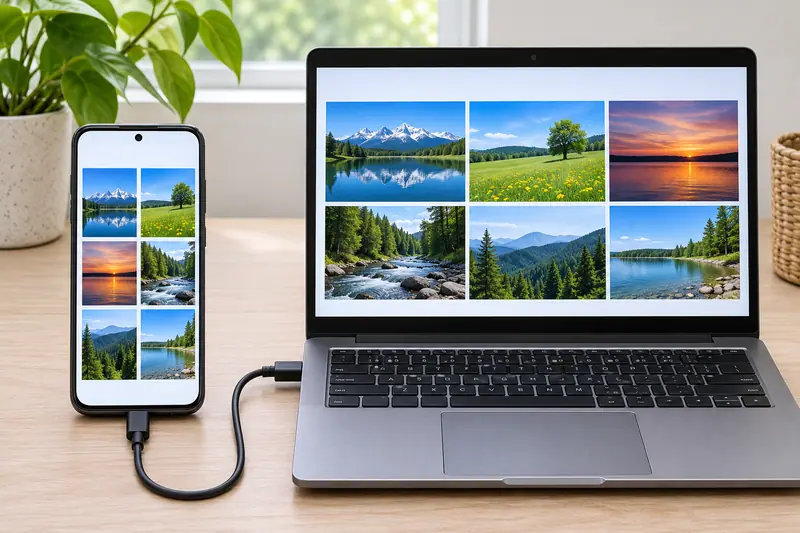
Il telefono si ricarica, ma sul computer non compare una sola foto. Il cavo può essere collegato bene e non trasferire dati; il telefono può essere visibile, ma non avere ancora autorizzato Windows a leggere i file. E su iPhone una foto che vedi sul display può essere conservata nel cloud senza che l’originale sia già disponibile al trasferimento via cavo. Per importare l’archivio conviene separare questi tre controlli: connessione, accesso e presenza dei file.
Il cavo ricarica ma Windows non vede il telefono
Un cavo USB può portare energia senza essere adatto allo scambio di dati. Lo stesso connettore non garantisce le stesse funzioni. Se il telefono mostra solo il simbolo della batteria, prova con un cavo che sai avere già usato per dati. Collega direttamente a una porta del PC, invece di passare subito attraverso adattatori e basi. Non serve comprare un nuovo cavo prima di averne provato uno conosciuto. La prima diagnosi deve ridurre il numero di componenti, non aggiungerne.
Sblocca il telefono e guarda il display. Molte richieste di autorizzazione appaiono prima sul telefono, non nella finestra di Windows. Se l’hai collegato da bloccato, scollegalo e prova una volta con lo schermo sbloccato. Non conferire accesso da un computer pubblico per comodità; se il computer non è tuo, scegli un canale previsto per quel tipo di materiale. Il collegamento fisico non è di per sé un’autorizzazione a leggere le foto o l’intera memoria accessibile.
| Cosa succede | Prima verifica | Passo successivo |
|---|---|---|
| Il telefono si ricarica ma non compare | Cavo dati, porta diretta e schermo sbloccato | Controlla la richiesta di autorizzazione sul telefono |
| Android compare senza cartelle utili | Modalità USB | Scegli Trasferimento file e riprova |
| iPhone chiede se autorizzare il computer | Identità del PC e permesso richiesto | Concedi l’accesso solo a un computer fidato |
| Mancano alcune foto già visibili sul telefono | Posizione e disponibilità degli originali | Verifica Foto di iCloud o le cartelle effettive |
| Vedi anteprime ma non apri i file copiati | Formato o copia incompleta | Controlla estensione, dimensione e riproduzione |
Importare da iPhone nell’app Foto di Windows
Apple indica di installare sul PC Dispositivi Apple dal Microsoft Store per il percorso ufficiale. Collega iPhone con un cavo USB adatto, sbloccalo e, quando compare la richiesta di autorizzare il computer o consentire l’accesso, conferma soltanto se ti fidi del PC collegato. A quel punto apri Foto in Windows, individua l’importazione da un dispositivo connesso e seleziona gli elementi. Attendi che il programma completi l’individuazione: un archivio grande non compare sempre subito.
Prima di premere il comando finale, controlla la cartella di destinazione. Se il percorso ricade dentro una cartella sincronizzata con un servizio online, la copia potrebbe poi essere caricata automaticamente dal PC. Se vuoi mantenere il lavoro locale, scegli una cartella non sincronizzata. Il cavo rende locale il trasferimento fra telefono e computer, ma non cambia le impostazioni della destinazione. Un punto come «Immagini» può essere configurato diversamente su due computer.
Non tentare tutti gli anni in una volta sola se l’archivio è grande. Inizia da dieci foto e un video di cui riconosci la durata. Apri i file da Windows e prova a riprodurre il video oltre i primi secondi. Poi scegli gruppi riconoscibili, per esempio una settimana o un viaggio. In caso di interruzione è più facile ricostruire quale gruppo è ancora da completare, invece di accettare la conta visibile come prova che tutti i file sono arrivati.
Perché alcune foto di iPhone non compaiono via USB
Se usi Foto di iCloud, Apple precisa che gli originali a piena risoluzione devono essere scaricati su iPhone o iPad prima del trasferimento USB al PC. Una miniatura disponibile nella raccolta non dimostra che l’intero file si trovi sul dispositivo. Controlla le impostazioni di Foto e lo stato della raccolta. Il download degli originali può richiedere tempo e spazio sul telefono. Non cambiare la sincronizzazione alla cieca senza aver capito cosa resterà disponibile e dove.
Se il telefono ha spazio insufficiente per scaricare tutti gli originali, un’importazione in blocco dal cavo non risolve questo vincolo. Puoi lavorare con i file che hai verificato essere sul telefono oppure valutare il percorso ufficiale per scaricare dal servizio di conservazione, se consenti l’uso della connessione. Non confondere i due metodi: uno copia ciò che è fisicamente disponibile sul telefono, l’altro recupera ciò che il servizio custodisce. Se stai evitando un nuovo caricamento, un originale già conservato nel tuo account è una situazione diversa da una foto mai sincronizzata.
Copiare da Android con Trasferimento file
Collega il telefono sbloccato e apri la notifica relativa alla connessione USB. Google indica di selezionare Trasferimento file sotto le opzioni d’uso della connessione. La denominazione può variare con il modello; alcuni produttori offrono anche una modalità dedicata alle foto. Per trovare le cartelle, apri Esplora file e controlla che il telefono venga presentato come dispositivo. Se vuoi usare l’app Foto di Windows, scegli l’importazione dal dispositivo connesso quando viene riconosciuto.
Le fotografie della fotocamera di solito si trovano nell’area DCIM, ma non tutte le immagini del telefono arrivano da lì. Screenshot, download e file ricevuti possono finire in altre cartelle o in app che gestiscono una raccolta propria. Se cerchi una foto inviata in chat, verifica da quale app puoi salvarne una copia accessibile al sistema, rispettando le regole di condivisione del contenuto. Leggere la cartella della fotocamera non equivale a copiare tutta la memoria visibile nella Galleria.
Anche su Android alcune immagini possono essere visibili in una raccolta che mostra contenuti già sincronizzati, senza averne più il file locale. Se una foto si apre nell’app ma manca dalle cartelle USB, controlla la posizione e se esiste una copia sul dispositivo. Scaricarla di nuovo richiede il percorso previsto dal fornitore: dopo il download controlla il nome della cartella e avvia soltanto allora la copia. Non riportare nella memoria del telefono tutto un archivio remoto quando ti servono cinque immagini.
Copia anziché tagliare
La selezione Copia mantiene l’originale al suo posto mentre scrivi sul PC. Taglia prepara invece uno spostamento e lascia meno margine quando un trasferimento è incompleto o un programma interpreta le operazioni diversamente da quanto immaginavi. Per una prima importazione, copia e apri il file nella destinazione. Se poi vuoi recuperare memoria sul telefono, decidi separatamente quali originali rimuovere e quali sono sincronizzati. Una cancellazione dalla Galleria può cambiare anche lo stato nel servizio associato, secondo le impostazioni.
Quando i file sono arrivati ma non si aprono
Un trasferimento riuscito non rende automaticamente leggibile ogni formato. Un’immagine HEIC o un video HEVC possono richiedere supporto nella versione di Windows e nell’app che li apre. Controlla l’estensione del file e prova un visualizzatore supportato. Se il PC mostra il nome ma il programma chiede un componente aggiuntivo, non ricopiare lo stesso archivio pensando che sia vuoto. Prima verifica se è un problema di formato o un file realmente incompleto.
Se ti serve una versione compatibile da inviare, conserva il file originale e crea una copia nel formato richiesto. I menu fotografici per acquisire in un formato diverso di solito incidono sui nuovi scatti: non aspettarti che una modifica oggi converta automaticamente tutto ciò che hai fotografato l’anno scorso. Per un video di cui contano tracce e risoluzione, esamina la copia prima di sostituirla in un progetto. Un file più facile da aprire non è sempre equivalente alla versione che avevi registrato.
Una Live Photo o altri contenuti composti possono comparire sul PC come componenti separati, secondo modello, formato e metodo d’importazione. Se la foto fissa è tutto ciò che serve, basta verificarla; se vuoi mantenere anche l’animazione, controlla quali file hanno viaggiato e conserva i componenti associati. Non eliminare un video breve soltanto perché compare accanto a una fotografia con nome simile: potrebbe appartenere allo stesso ricordo.
Controllare l’archivio prima di cancellare dal telefono
Conta gli elementi selezionati e confrontali con quelli copiati, senza basarti sulla schermata di completamento come unico dato. Apri alcune foto lontane fra loro nel tempo, il video più lungo e un file creato di recente. Verifica le sottocartelle e usa nomi che distinguono una copia parziale da quella definitiva. Il nome della cartella può riportare anno e provenienza, evitando di mescolare subito file provenienti da due apparecchi.
Fai attenzione ai duplicati. Due telefoni possono generare lo stesso nome per foto diverse. Se Windows chiede se sostituire il file, non confermare in blocco senza aver confrontato almeno data e dimensione. Se stai unendo un archivio di famiglia, mantieni cartelle di origine separate fino alla fine e ordina soltanto quando sai che nessun file sarà sovrascritto. Anche l’orario registrato dalla fotocamera può differire tra apparecchi, per esempio dopo un viaggio o una modifica del fuso.
Il PC dove importi non è automaticamente un backup. Se diventa l’unico posto in cui rimangono le foto, un guasto dell’unità può portarle via tutte. Mantieni almeno una seconda copia verificata dei materiali irrinunciabili prima di liberare spazio sul telefono. Se la destinazione scelta è un disco esterno, controlla che riesci a collegarlo e aprire i file da un’altra sessione, dal percorso reale e non da un collegamento sul desktop.
Quando devi consegnare solo una selezione
Prepara una cartella di consegna dopo aver importato, non mentre il trasferimento è ancora in corso. Seleziona i file copiati sul PC e verifica che in quella cartella non siano finiti documenti o immagini private. Per un lavoro che richiede JPEG, crea le copie nella cartella di consegna lasciando separati gli originali. Se la richiesta riguarda un’intera sequenza, conserva i nomi o l’ordine necessario a ricostruirla.
Se un destinatario riesce a vedere le foto ma non a riprodurre alcuni filmati, chiedi prima quale formato usa il suo programma. Potresti dover preparare solo quei file, non trasformare la raccolta intera. Il trasferimento USB ti serve anche proprio per questo: puoi mantenere una copia invariata indipendente dalle conversioni che fai per condividere o stampare.
Trasferire in due sessioni senza perdere il punto in cui eri arrivato
Se il telefono si blocca durante la copia o devi interromperti, non riprendere selezionando a occhio le ultime miniature. Annota l’ultimo gruppo completato con un intervallo di date o un nome di cartella. Al ritorno confronta il contenuto della destinazione con la selezione prevista prima di saltare alla fase successiva. Puoi creare una sottocartella per ciascun gruppo: un nome temporaneo che indica «in corso» aiuta a distinguere ciò che non hai ancora verificato. Rinominare la cartella è un gesto più semplice che ricostruire dopo centinaia di file identici nelle miniature.
Un arresto a metà non rende inutilizzabile ogni file già copiato. Alcuni potrebbero essere completi, altri potrebbero essere rimasti parziali. Apri un elemento in fondo alla cartella e confronta la dimensione, poi ripeti solo il gruppo che manca quando è possibile. Se il cavo si muove ogni volta che appoggi il telefono, sistemalo su una superficie stabile prima di iniziare. Accertati anche che il computer non stia per entrare in sospensione: il display del PC spento e una sessione di copia interrotta non sono la stessa condizione.
Controllare date e orientamento dopo l’importazione
Un file può avere più date: quella registrata dalla fotocamera e quelle visualizzate dal file system non indicano necessariamente lo stesso evento. Se Windows ordina il gruppo secondo la data della copia, le foto di mesi diversi possono apparire tutte insieme. Per ricostruire la sequenza, controlla il campo relativo allo scatto dove disponibile e mantieni separate le cartelle di provenienza finché l’ordine non è chiaro. Una scansione o una foto ricevuta senza quelle informazioni può richiedere un criterio diverso.
Se l’anteprima mostra una foto ruotata, verifica anche come si apre nell’app con cui intendi usarla. Due programmi possono interpretare in modo diverso le informazioni di orientamento. Non sostituire tutta la raccolta con versioni risalvate soltanto per correggere come un visualizzatore presenta alcune immagini. Prepara copie di consegna quando serve, lasciando l’archivio di partenza invariato.
Per recuperare le immagini di una singola occasione, non affidarti al solo giorno mostrato dal PC. Un video ripreso vicino a mezzanotte può comparire nel giorno successivo dopo la conversione o il cambio di fuso. Cerca anche nelle ore vicine e verifica il contenuto delle miniature prima di concludere che manca un elemento. Mantieni le foto dei due telefoni in cartelle distinte mentre ricostruisci l’ordine.
FAQ
Perché il telefono si carica ma non vedo le foto?
Il cavo può non trasferire dati oppure manca autorizzazione. Prova un cavo dati, sblocca il telefono e leggi il messaggio sul display.
Posso importare via cavo tutte le foto di iCloud?
Solo se gli originali da importare sono disponibili sul dispositivo per quel percorso. Le miniature della raccolta non bastano.
Dove si trovano le foto Android?
Quelle della fotocamera sono spesso in DCIM; altri elementi possono trovarsi in cartelle o servizi diversi.
Devo cancellare dopo aver importato?
No. Verifica le copie e, per i file importanti, mantieni un archivio indipendente prima di decidere cosa rimuovere.