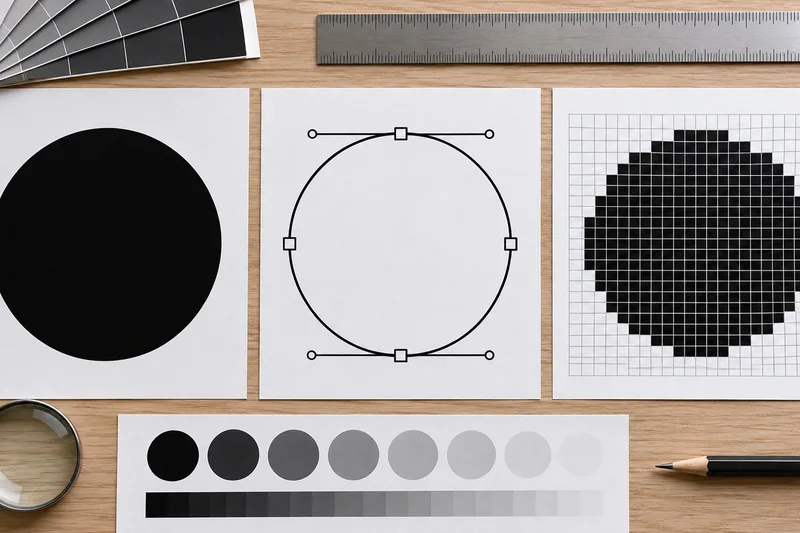
Se un logo si sgrana appena lo porti dalla firma di una mail alla copertina di un opuscolo, il problema può essere il tipo di file, non la stampante. Un’immagine raster contiene una griglia di pixel; un disegno vettoriale descrive forme che si possono ridisegnare a misure diverse. Per scegliere il formato, controlla la natura del contenuto e la dimensione finale. Se nella pagina ci sono insieme fotografie e linee nette, non serve convertire tutto in un solo tipo di grafica: ciascuna parte può restare nel formato più adatto.
In sintesi
- Il raster descrive l’immagine con pixel e ha un numero finito di campioni per lato.
- Un tracciato vettoriale si ridisegna alla misura richiesta senza ingrandire la griglia di pixel di partenza.
- Aumentare il valore PPI scritto nei metadati non aggiunge dettagli che non sono nel file.
- PDF e SVG possono contenere elementi raster: l’estensione non prova che ogni oggetto sia vettoriale.
- Per la stampa controlla dimensioni finali, risoluzione effettiva, trattamento dei caratteri e specifiche richieste da chi produce.
Cominciare dal contenuto, non dal nome dell’estensione
Una fotografia di un bosco contiene cambi graduali di luce, texture e particolari disordinati. È naturale rappresentarla con una griglia di pixel. Una circonferenza nera su fondo bianco si presta invece a una descrizione mediante curve e parametri; il programma calcola dov’è il bordo quando deve mostrarla. Non è una superiorità generale di un formato sull’altro: descrivere ogni foglia come un nuovo oggetto vettoriale sarebbe spesso inutilmente complicato, mentre campionare a bassa risoluzione una scritta minuscola potrebbe rovinarne la leggibilità.
Un’immagine raster da 1.000 per 1.000 pixel non diventa improvvisamente più dettagliata a schermo intero. Il programma può calcolare nuovi valori intermedi per non lasciare «buchi», ma quei valori sono stimati dai vicini. Ingrandimenti molto spinti possono apparire morbidi o presentare gradini e aloni a seconda dell’algoritmo. Anche un ingrandimento con ricostruzione automatica propone particolari plausibili, non necessariamente presenti nell’originale. Se devi conservare la fedeltà di un’immagine documentaria, tieni il file di partenza e distingui ogni immagine ricostruita.
Un vettore non appare sullo schermo senza passare dai pixel
Anche uno schermo ha pixel. Il visualizzatore calcola quali pixel accendere quando riproduce un tracciato vettoriale e può sfumare leggermente i suoi bordi. La differenza è che, quando cambi zoom, può rifare il calcolo partendo dalla forma originale. Se esporti quel tracciato come immagine da 200 pixel e perdi il progetto, il programma successivo non può sapere con certezza quale curva l’abbia generato. Conserva quindi il progetto editabile e crea derivati separati per gli usi richiesti.
Contare i pixel alla dimensione di stampa
PPI indica pixel per pollice. Dividi il numero di pixel sul lato utile per la larghezza o altezza prevista in pollici. Una fotografia larga 2.400 pixel riprodotta a otto pollici, cioè 20,32 centimetri, ha 300 PPI effettivi su quel lato; stampata a sedici pollici scende a 150. Il file può essere identico. Quello che cambia è la superficie fisica su cui distribuisci le informazioni. Se ritagli metà della larghezza e mantieni la stampa a otto pollici, la parte rimasta potrebbe avere soltanto 1.200 pixel e quindi 150 PPI.
Non confondere PPI con il numero di punti depositati dalla stampante. Un dispositivo può usare vari punti d’inchiostro per ottenere colori e toni di un pixel riprodotto. La risoluzione effettiva utile dipende da materiale, processo, distanza di visione e contenuto dell’immagine. Un manifesto visto dall’altro lato della strada si valuta in modo diverso da una cartolina passata di mano. Non scartare un file solo perché non mostra un numero prestabilito nella finestra delle proprietà: confrontalo con le specifiche e con la prova di stampa alla misura corretta.
Metadati, ritaglio e ridimensionamento sono operazioni distinte
Se cambi l’indicazione da 72 a 300 PPI senza ricampionare, potresti cambiare soltanto la misura di stampa proposta dal programma. Se attivi il ricampionamento, cambia invece il numero dei pixel e vengono calcolati nuovi campioni o rimossi quelli esistenti. Controlla separatamente numero di pixel, area ritagliata e misure finali. Due file possono avere entrambi scritto «300 PPI» ma uno essere pronto per un francobollo e l’altro per un foglio grande, perché contengono quantità diverse di pixel.
PDF, SVG, PNG: cercare ciò che c’è dentro
Un PDF può conservare testo, linee e immagini raster nella stessa pagina. È comodo per mandare in stampa una grafica impaginata, ma non converte da solo una fotografia o un logo incollato in tracciati. Anche un SVG può includere o collegare una fotografia. Un PNG è raster anche quando il suo sfondo è trasparente, e un nome come «logo-vettoriale.png» non ne cambia la struttura. Per un elemento misto chiedi l’originale e controlla quali oggetti sono modificabili, non soltanto quale icona mostra il file manager.
Zoomare può dare un indizio. Se un certo elemento diventa a quadretti mentre le scritte vicine conservano un contorno leggibile, potrebbe essere stato inserito a risoluzione insufficiente. Ma scorciatoie di visualizzazione, anteprime e rendering temporaneo possono rendere sgranato anche un elemento che sarà stampato correttamente. Prima di rifare il lavoro, apri il documento con un secondo visualizzatore e cerca, se accessibile, l’informazione sugli oggetti. Una prova di stampa sulla parte critica consente di confrontare l’aspetto reale alla distanza di lettura prevista.
Non tutti gli effetti restano vettoriali in uscita
Sfumature complesse, ombre morbide, texture e trasparenze possono essere elaborate diversamente a seconda del programma e del formato di uscita. Un progetto con tracciati può trasformare alcuni effetti in immagini durante l’esportazione. Se l’ombra appare seghettata ma il bordo del disegno rimane netto, controlla le opzioni di rasterizzazione degli effetti e lo standard di PDF richiesto. Evita di risalvare ripetutamente il file finale cambiando impostazioni alla cieca: rigenera una copia a partire dal progetto.
Da una consegna web a una consegna stampata
Supponi di avere un simbolo, un carattere tipografico e una fotografia. Conserva il simbolo come tracciato, il testo come testo finché possibile e la foto nella risoluzione utile per la destinazione. Per il web esporta ciò che ti serve in una misura gestibile, senza usare la copia web come nuova base per i lavori stampati. Per la stampa chiedi limiti di formato, margini e regole sui caratteri. Se il tipografo richiede un file con i font incorporati o convertiti in tracciati, prepara una copia e mantieni separato il progetto che consente di correggere il testo in futuro.
Se possiedi soltanto il piccolo logo della firma, prova prima a recuperarne l’originale. La vettorizzazione automatica può essere sufficiente per una sagoma semplice con bordo netto, ma può creare molto rumore da ombre, compressione e sfocatura. Confronta le proporzioni, disattiva provvisoriamente il piccolo raster e controlla gli spazi vuoti. Per un marchio ufficiale non inventare la forma mancante: cerca i materiali approvati. Un tracciato netto ma sbagliato resta sbagliato a ogni dimensione.
Prima di consegnare, apri al 100 per cento la parte più fragile: caratteri stretti, tratti sottili, piccolo codice grafico autorizzato o foto ritagliata. Poi guarda la pagina intera per capire se quei difetti cambiano veramente la lettura. Conserva nel nome la destinazione o la misura così che un’immagine di anteprima non venga riutilizzata per errore. Una distinta con nome del progetto, formato finale e componenti originali facilita una futura ristampa senza dover risalire a documenti inviati per posta.
Due prove su un elemento pronto ma senza sorgente
Se ti arriva un distintivo ricavato da un documento impaginato, apri il PDF in un programma che permette di selezionare oggetti. Prova a evidenziare il distintivo e poi a ingrandirlo accanto al testo. Se si seleziona come un’unica immagine, verifica i pixel inclusi invece di presumere una forma editabile. Se ottieni più elementi ma le decorazioni restano raster, conserva la combinazione: ricostruire un’intera pagina perché un piccolo fondo contiene pixel non porta automaticamente un vantaggio.
Per un cartellone molto grande, prepara un ritaglio stampato alla scala reale su carta comune. Includi un contorno, un dettaglio fotografico e un tratto di testo. Guardalo prima da vicino e poi dalla distanza a cui sarà letto. Se il testo resta nitido ma la fotografia appare un po’ morbida soltanto da vicino, una prova alla distanza prevista dà un criterio migliore del confronto col monitor. Se i dettagli indispensabili scompaiono anche a distanza normale, torna al materiale sorgente o riduci le dimensioni dell’elemento.
Per un’icona online, verifica invece una copia alle dimensioni effettive della pagina. Alcuni tratti vettoriali sottili spariscono quando vengono riprodotti in pochissimi pixel. In quel caso può essere utile un adattamento distinto per la misura più piccola: più spessore o meno dettagli, non solo una versione ingrandita dello stesso schema.
FAQ
Posso ingrandire un disegno raster a pixel senza renderlo sfocato?
Sì, se vuoi intenzionalmente conservare i quadretti, usa ingrandimenti interi e un metodo che replichi i pixel senza sfumarli. È utile per la pixel art, non per rendere nitida una fotografia. Controlla che il software non applichi un secondo ridimensionamento automatico.
Un file più pesante ha più qualità?
Non per forza. Peso, compressione, canali, metadati e formato influenzano la dimensione. Un grande file con la stessa immagine duplicata non contiene più dettaglio utile. Confronta i pixel della parte che verrà mostrata, il livello di compressione e l’integrità dell’originale.
Perché un colore cambia pur mantenendo lo stesso formato?
Raster e vettoriale non decidono da soli come viene riprodotto il colore. Profili, dispositivo, carta e impostazioni di esportazione possono modificare l’aspetto. Per una stampa con colori importanti, chiedi un riferimento condiviso e osserva una prova nelle normali condizioni di luce.
Conviene conservare solo il PDF a lavoro finito?
No, se prevedi modifiche. Il PDF finale conserva una versione distribuibile, mentre il progetto sorgente contiene livelli, testo editabile e collegamenti a foto e illustrazioni. Mantieni uno stato finale verificato e separatamente i materiali che permettono di rigenerarlo.