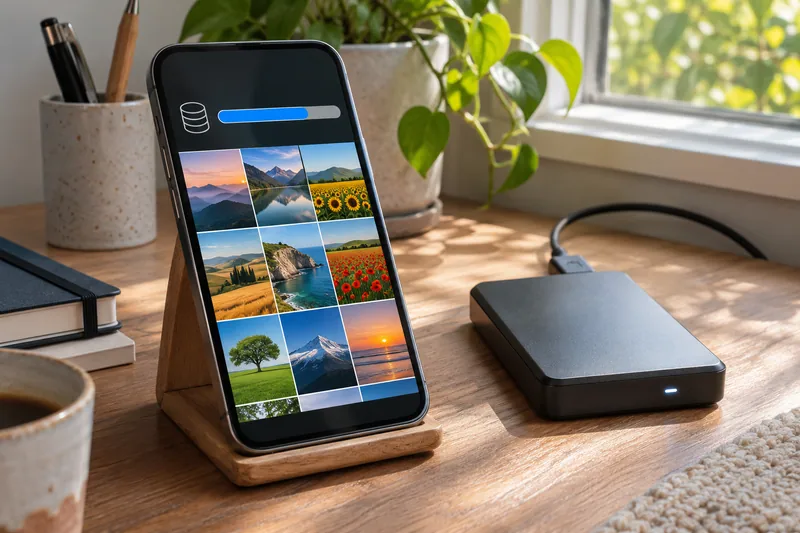
L’avviso di spazio esaurito su Google Foto può riguardare la memoria del telefono oppure la quota dell’account Google. Nel primo caso si può voler tenere la foto online e togliere soltanto la copia che pesa sul dispositivo. Nel secondo si vuole ridurre ciò che è conservato nell’account, magari lasciandone una copia altrove. Premere il cestino senza aver chiarito quale obiettivo si ha può produrre l’effetto opposto: eliminare dalla libreria sincronizzata una foto che si voleva soltanto spostare.
La prima prova non richiede di cancellare nulla. Apri l’indicatore dello spazio sul telefono, verifica l’account attivo nell’app e controlla dal browser se le immagini importanti ci sono anche online. Dai un nome alle due copie: quella che hai nella memoria fisica e quella che riesci a vedere accedendo a Google Foto. Da lì puoi decidere quale conservare e quale eliminare.
Leggere l’avviso e individuare il contatore giusto
La memoria interna è condivisa da sistema, app, allegati, musica scaricata, immagini e altri file. Se è quasi piena, liberare gigabyte nel cloud non permette automaticamente di registrare un altro video. Bisogna rimuovere o spostare dati che occupano proprio la memoria del telefono.
La quota Google è invece legata all’account. Google descrive uno spazio comune a servizi come Foto, Gmail e Drive. Finita quella disponibilità, l’avviso può comparire in più applicazioni. Se sono gli allegati della posta o i file più grandi di Drive a occupare quasi tutto, cancellare decine di foto può essere il modo meno efficace di risolvere il problema.
In una famiglia capita che sul dispositivo siano presenti due profili: il tuo e uno condiviso per certe attività. L’app potrebbe visualizzare immagini locali anche quando l’account di backup non è quello che avevi in mente. Controlla l’indirizzo associato alla copia, non soltanto l’icona colorata dell’utente. Lo stesso vale se il telefono è stato configurato di recente con un account nuovo.
Un elemento che compare nella griglia non è, per il solo fatto di comparire, una copia salvata online. La griglia può mostrare anche contenuti che si trovano soltanto sul dispositivo. Per una conferma utile apri il singolo elemento, consultane lo stato e verifica dal browser, entrando nello stesso account. Questa verifica è particolarmente utile per video recenti, foto scattate fuori casa e immagini provenienti da altre app.
| Obiettivo | Strumento da considerare | Controllo prima di procedere |
|---|---|---|
| Guadagnare memoria interna | «Libera spazio sul dispositivo» dopo il backup | Apri dal browser una foto e un video importanti nello stesso account |
| Ridurre lo spazio dell’account | Gestione spazio di Google e rimozione mirata | Controlla se il peso viene da Foto, Drive o Gmail |
| Tenere alcune foto fuori dal cloud | Copia verificata in un archivio separato | Apri i file senza dipendere dall’app e controlla altri dispositivi sincronizzati |
| Riordinare senza liberare spazio | Album o archiviazione | Non confondere nascondere dalla vista principale e cancellare |
| Recuperare un elemento eliminato | Controllo del cestino corretto | Verifica account, data e se l’eliminazione è già definitiva |
Se vuoi tenere la copia online e togliere quella sul telefono
Google Foto mette a disposizione la funzione «Libera spazio sul dispositivo». Google la descrive come un modo per rimuovere le copie locali di foto e video che risultano già salvati. Se la usi, non stai chiedendo di cancellare quegli elementi dalla libreria online. Li ritrovi con l’app e l’account corretti quando il telefono ha accesso al servizio.
Questo punto ha una conseguenza pratica. Prima vedevi forse un’immagine anche con il telefono offline e da un’app di galleria diversa. Dopo aver tolto la copia locale può servire internet per aprirla o scaricarla di nuovo. Prima di un viaggio in cui non sai se sarai connesso, mantieni a parte mappe fotografate, documenti, biglietti e altri elementi che devi poter consultare senza rete.
Su iPhone vale un controllo in più. La procedura di Google indica di gestire anche la cartella «Eliminati di recente» dell’app Foto di Apple per recuperare davvero lo spazio occupato dalle copie rimosse. Non svuotarla a occhi chiusi: potrebbe contenere immagini già cancellate per altri motivi. Se usi anche Foto di iCloud, verifica inoltre come è configurata la sincronizzazione con quell’archivio prima di agire sulle copie nella libreria Apple.
Su Android, non tutte le immagini devono provenire dalla cartella della fotocamera. Uno screenshot, un file scaricato e un’immagine salvata da WhatsApp possono trovarsi in cartelle differenti. Google Foto può gestire il backup delle cartelle del dispositivo secondo le tue impostazioni. Controllare un’immagine della fotocamera non dimostra quindi che tutto ciò che vedi nelle altre cartelle sia salvato allo stesso modo.
Se c’è bisogno di recuperare subito poco spazio, non necessariamente serve applicare la funzione a tutta la libreria. Puoi partire da una serie di file non essenziali, verificare che il risultato risponda all’obiettivo e poi decidere se continuare. Il tempo guadagnato da un tentativo prudente è maggiore del tempo perso a ricostruire una libreria cancellata con il comando sbagliato.
Se vuoi ridurre la quota dell’account Google
Apri la gestione dello spazio e osserva la ripartizione fra i servizi. In Google Foto puoi cercare, per esempio, elementi molto grandi, ma non affidarti all’idea che tutto ciò che appare nell’app consumi la stessa quota. Google distingue copie conteggiate e contenuti caricati in condizioni precedenti che possono non usare spazio. Eliminare questi ultimi può non produrre il risparmio che ti aspetti.
Per un riordino mirato inizia dai file di cui ricordi bene la provenienza. Un video di dieci minuti che hai già esportato su un computer può essere molto più utile da rimuovere di un anno di foto leggere. Prima di toccarlo, apri la copia sul computer e controlla che abbia durata e contenuto attesi. Con un video di cui vedi soltanto il nome non sai ancora se il trasferimento sia riuscito.
Non confondere la rimozione dalla libreria con il riordino della vista. Spostare un elemento nell’archivio può togliere disordine dallo schermo, ma non cambia la presenza del contenuto nell’account. Anche dividere la libreria in album non genera copie fisiche separate: un album è soprattutto un modo per organizzare gli elementi della raccolta.
La qualità del backup influisce sui nuovi caricamenti. Una modalità che risparmia spazio può applicare compressione e, a certe condizioni, alterare la risoluzione rispetto all’originale. Se vuoi mantenere tutti i dettagli di immagini che potresti stampare o montare, conserva i file originali in un altro archivio prima di adottare una modalità diversa. Il risparmio non è una buona ragione per eliminare l’unica versione completa.
Come evitare che una cancellazione si propaghi
La normale eliminazione dalla libreria di Google Foto è diversa dall’azione per liberare copie locali. Google avverte che gli elementi eliminati possono essere rimossi anche dai dispositivi con Google Foto e backup attivo, oltre che dagli spazi in cui li hai condivisi secondo le condizioni del servizio. Il gesto da fare va quindi scelto in funzione del risultato, non in base a quale pulsante trovi prima.
Se vuoi eliminare un elemento da Google Foto mantenendolo sul dispositivo, leggi la procedura ufficiale prima di farlo. Google descrive la possibilità di disattivare il backup sui dispositivi in cui intendi mantenerlo e agire dalla versione web. Riattivare il backup può avere effetti sulla sincronizzazione successiva. Quando servono copie che non risentano più di quei collegamenti, il percorso più prudente è una copia indipendente verificata all’esterno della libreria.
Prima di agire su cento immagini, scegli una foto di prova che puoi perdere senza conseguenze. Annota dove compare, usa il comando che hai deciso e poi ricontrolla dal telefono e dal browser. Se il risultato sorprende già con una foto, fermati e cambia modalità prima di coinvolgere elementi di valore.
La cancellazione non è sempre immediatamente irreversibile. Google indica in genere 60 giorni nel cestino per foto e video di cui era stato eseguito il backup. Per elementi non salvati, su Android 11 o successivi, la documentazione indica un periodo diverso. Non contare su questi tempi se hai già svuotato il cestino, rimosso definitivamente il file o usato un’altra applicazione: potresti dover cercare nella sua cartella separata.
Tre esempi per decidere senza cancellare a caso
Hai un telefono che non salva più video, ma nell’account c’è ancora spazio. Prima verifica che il backup dei video importanti sia terminato; poi valuta «Libera spazio sul dispositivo». Controlla anche le app che conservano materiale offline: può bastare rimuovere un film già visto o allegati di cui hai altre copie, senza toccare affatto la libreria delle foto.
Hai spazio sul telefono ma Gmail o Foto segnalano che l’account è pieno. Guarda quali categorie pesano davvero. Puoi trovare un grande documento in Drive che non serve più, oppure una serie di video che vuoi spostare su un archivio esterno. Liberare la memoria del dispositivo non cambierebbe quella quota. Devi intervenire sulla copia associata all’account oppure valutare uno spazio aggiuntivo se tutto ciò che è lì ti serve online.
Hai cambiato telefono e vuoi avere gli originali dei figli o delle vacanze anche senza accesso all’account Google. Prima scegli quali cartelle trasferire su un computer e copiale in una posizione che sai ritrovare. Apri alcuni file, controlla anche che i video arrivino fino alla fine e verifica gli originali più vecchi. Solo dopo valuta se togliere alcune copie dalla nuvola o dal dispositivo di partenza.
Condividere, esportare e mantenere una copia autonoma
La condivisione di un album non è un deposito di sicurezza personale. Chi vede un contenuto attraverso un collegamento può perdere accesso se cambiano i permessi o se la raccolta viene cancellata. Se una foto appartiene anche al tuo archivio familiare, conserva un file che puoi aprire con i tuoi mezzi, non soltanto un invito a una raccolta altrui.
Per avere una copia autonoma non basta spostare il collegamento a una foto. Controlla che il salvataggio produca un file nella cartella che hai scelto, con estensione e dimensione plausibili. Prova a riaprirlo con un’app diversa. Se hai copiato soltanto una miniatura o un’anteprima, il problema diventa evidente quando fai davvero quella prova.
Quando esporti molte immagini, puoi dividere il lavoro per anno o per evento. Una struttura semplice evita che sessanta cartelle chiamate «Download» diventino l’unico posto in cui cercare. Se la raccolta è importante, una seconda copia fisicamente separata offre più protezione di un solo disco custodito accanto al telefono che vuoi liberare.
Verifica inoltre l’ordine delle foto dopo il trasferimento. Il dispositivo può ordinare per data di scatto, di modifica o di copia. Un insieme che sembra fuori sequenza non indica necessariamente che manchino file. Apri le informazioni di un campione e verifica quale data usi per ricostruire i periodi, in particolare quando le immagini vengono da più telefoni.
Una piccola manutenzione evita di ricominciare da capo
Quando la quota torna disponibile, individua il comportamento che l’ha riempita. Può essere una cartella di filmati aggiunta al backup, l’abitudine di registrare in una risoluzione non necessaria o allegati di posta lasciati per anni. Se cambia la causa, cambia anche la manutenzione utile. Eliminare occasionalmente foto a caso non rimette ordine in cartelle che si riempiono ogni giorno.
Se possiedi più telefoni o un tablet, verifica quale carica le foto. Non iniziare da un comando globale quando hai appena aggiunto un dispositivo con anni di contenuti. Prima guarda da dove arriva l’aumento, controlla se quelle immagini sono già conservate altrove e decidi se vanno davvero sincronizzate con lo stesso account.
Una buona prova finale è guardare di nuovo entrambi gli indicatori, quindi aprire una foto importante da un altro dispositivo e una che intendevi tenere offline dal telefono. Se l’accesso funziona nei due modi che avevi previsto, hai liberato lo spazio giusto. I gigabyte recuperati contano meno del fatto di sapere con certezza dove sono rimaste le foto.
Prima di chiudere un account che contiene fotografie
Un indirizzo usato solo per sincronizzare un vecchio telefono può sembrare inutile quando hai già aggiunto quello nuovo. Controlla prima se le foto visibili nella vecchia libreria appartengono davvero all’account che continuerai a usare. Cambiare l’account dall’app non trasferisce automaticamente la raccolta. Se decidi di spostarla, mantieni l’accesso alla sorgente fino al completamento.
Controlla in particolare gli album creati a mano e le immagini ricevute da altre persone. Se esporti soltanto le fotografie, una parte del contesto usato per orientarti potrebbe non seguirle nello stesso modo. Per un archivio familiare può essere utile mantenere nel nome delle cartelle le date e i luoghi che non ricorderesti guardando i singoli file.
Conservare video e originali difficili da sostituire
Prima di spostare un video importante, riproducine un tratto all’inizio e uno verso la fine. Alcuni trasferimenti possono creare un file che compare nell’elenco ma non è utilizzabile fino in fondo. Se il computer non riconosce il formato, controlla il file con un programma adatto prima di concludere che sia danneggiato; in quella fase non cancellare il sorgente.
Le foto scattate con funzioni che conservano movimento, più esposizioni o dati aggiuntivi possono presentarsi come più componenti in un’esportazione. Non buttare subito ciò che sembra un duplicato. Verifica che cosa riesci ad aprire e se il risultato comprende la funzione che ti interessava. Se preferisci una versione più semplice per condividerla, creala come derivato e conservane l’originale al sicuro.
Per una foto di cui devi provare la provenienza, come quella di un danno documentato per l’assicurazione, non usare il riordino come occasione per riscrivere il file. Tieni la versione originaria e una copia separata per l’uso quotidiano. Avrai così una fotografia consultabile e una sorgente non modificata, senza scommettere sul comportamento di un unico archivio sincronizzato.
FAQ
Se elimino una foto da Google Foto sparisce sempre anche dal telefono?
Dipende da come lo fai e dalle impostazioni. La normale eliminazione dalla libreria può coinvolgere i dispositivi sincronizzati. «Libera spazio sul dispositivo» ha invece lo scopo di togliere le copie locali già salvate.
«Archivia» libera spazio nell’account?
No. Spostare un elemento nell’archivio lo toglie da alcune viste ma non lo elimina dall’account.
Perché ho cancellato alcune foto senza vedere più spazio?
Potresti aver rimosso contenuti non conteggiati nella quota, agito solo sul dispositivo o osservato l’account sbagliato. Controlla quale spazio è cambiato e quale servizio lo occupa.
Posso liberare spazio sul telefono prima che il backup sia finito?
La funzione specifica di Google riguarda elementi già salvati. Per immagini essenziali è prudente verificare dal browser che la copia sia presente prima di intervenire.