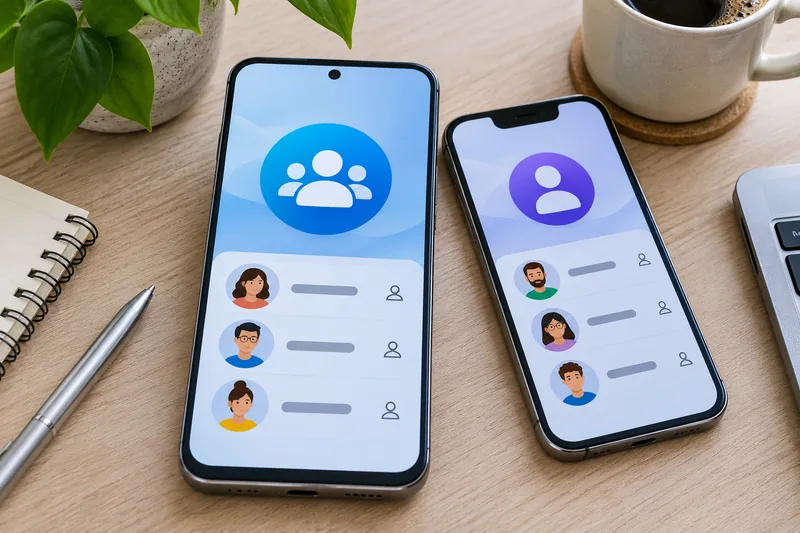
La rubrica del vecchio telefono mostra centinaia di nomi, ma sul nuovo ne ricompaiono soltanto alcuni. Prima di ripetere il trasferimento conviene capire dove sono salvati quelli mancanti. L’app Contatti può mostrare insieme le schede di più account, quelle registrate sul dispositivo e, in alcuni casi, i recapiti della SIM.
Un file vCard permette di portare con sé una copia leggibile da un’altra rubrica, ma include soltanto le schede della fonte che hai effettivamente scelto.
La rubrica che vedi non è sempre una rubrica sola
Apri Contatti e cerca l’elenco degli account o dei gruppi visualizzati. La vista generale può mostrare insieme il profilo personale, quello del lavoro e una rubrica locale.
Una persona con nome uguale in due fonti può apparire una sola volta nel telefono e più volte dopo l’esportazione; la presentazione a schermo non è necessariamente il numero di schede memorizzate. Per distinguere le fonti, selezionane una per volta e cerca un nome che sai essere presente.
Verifica la stessa scheda sul sito del servizio, per esempio Contatti su iCloud.com o Contatti Google, con l’identità corretta. Se un recapito appare sul telefono ma non sul sito, non presumere che sia sparito: può essere in un altro account, conservato solo localmente oppure in attesa di una sincronizzazione.
Prima di esportare, prendi a campione un numero aggiunto da poco e uno molto vecchio. Questo confronto porta più informazioni del solo totale mostrato dall’app.
Il telefono nuovo può mostrare i contatti senza che siano stati importati. Se accedi allo stesso account e abiliti la sincronizzazione, le schede custodite online diventano disponibili anche sul nuovo dispositivo. Non serve allora duplicarle caricando di nuovo un file.
Verifica però l’account in cui verranno registrati i prossimi contatti: se crei un numero nella rubrica locale senza accorgertene, la sincronizzazione non lo porterà necessariamente sull’altro telefono.
Quando conviene scegliere un file VCF
Una vCard contiene una o più schede: nomi, numeri e altri campi che il programma che esporta decide di includere. Un .vcf è una copia a una certa data. Se modifichi il numero dell’idraulico domani, la vCard salvata oggi non si aggiorna.
È una differenza decisiva rispetto alla sincronizzazione, che mantiene i dispositivi allineati quando usano lo stesso servizio e ha bisogno delle impostazioni adatte.
Il file è utile quando cambi account, vuoi una copia indipendente o devi condividere soltanto un gruppo di contatti senza dare accesso a tutti. Non equivale al backup del telefono: non conserva conversazioni, immagini ricevute nelle chat, registro chiamate o impostazioni delle app.
Le etichette, gli elenchi e alcune informazioni specifiche di un servizio non sono garantiti nel passaggio. Per questo una prova con poche schede è più prudente di una prima importazione da migliaia di nomi.
| Obiettivo | Strumento iniziale | Cosa controllare |
|---|---|---|
| Continuare a usare lo stesso account sul nuovo telefono | Sincronizzazione dei contatti | Account attivo, rubriche visibili e destinazione dei nuovi recapiti |
| Trasferire da iCloud a un altro fornitore | Esportazione vCard da iCloud | Le schede mancanti potrebbero appartenere a un’altra fonte |
| Salvare una copia della rubrica Android | Esportazione .vcf dall’app Contatti | Selezione degli account e contenuto del file |
| Spostare pochi recapiti | Esportazione di una selezione | Evita di condividere la rubrica intera |
| Conservare una copia prima di un’unione | VCF datato al sicuro | Non cancellare le fonti finché la copia non è verificata |
Esportare i contatti di iPhone con iCloud
Per i contatti di iCloud, apri Contatti su iCloud.com da computer o tablet e accedi con il tuo Apple Account. Seleziona una scheda, alcune schede oppure tutti i contatti; poi, dal pulsante di condivisione, scegli Esporta vCard.
Una selezione di più recapiti produce un unico file con più schede. Su computer puoi scegliere contatti non consecutivi con il tasto previsto dal sistema, come Cmd sul Mac o Ctrl su Windows.
Verifica che il download sia terminato e salva il file in una cartella che puoi riconoscere. Un nome come «rubrica-iCloud-2026-11» aiuta a non confonderlo con un archivio successivo. Aprire la pagina non basta a creare una copia locale.
Se scarichi da un computer condiviso, sposta il file nella destinazione privata appena possibile e verifica di non averne lasciato una copia nella cartella Download accessibile a tutti.
La procedura esporta le schede di iCloud, non l’intera vista dell’app Contatti di iPhone. Se dentro il telefono compare un account Google o professionale, recupera le sue schede dal rispettivo gestore. Non accorpare la rubrica aziendale in un archivio personale senza verificare le regole dell’organizzazione.
Per una migrazione di lavoro, chiedi qual è il modo previsto per conservare recapiti, note e gruppi nel nuovo ambiente.
Su iPhone, la condivisione della scheda di un singolo contatto è comoda quando serve solo quel recapito. Prima di inviarla guarda quali dettagli contiene: oltre al telefono potrebbero esserci indirizzo, compleanno, e-mail o note. Il destinatario che chiede il numero di un fornitore non ha automaticamente bisogno di tutta la scheda.
Dove l’app consente di scegliere i campi, seleziona quelli necessari; altrimenti è sufficiente scrivere il recapito in un messaggio privato.
Esportare la rubrica su Android
Con l’app Contatti di Google, cerca la funzione Esporta in file nella sezione per organizzare o gestire i contatti. Scegli gli account da includere e salva il VCF. Il nome del menu cambia con la versione e con l’app: un telefono con una rubrica del produttore può mostrare Importa o esporta oppure una voce simile.
Se non trovi la funzione, controlla da quale app stai consultando i contatti, perché due app sullo stesso telefono possono mostrare una base dati comune ma avere menu diversi.
Se le schede sono già in Contatti Google, puoi esportare anche da computer. Per un’altra rubrica, scegli il formato vCard se disponibile e supportato; CSV è più pratico per fogli di calcolo o servizi che lo chiedono, ma non è una scelta equivalente.
Alcuni campi possono essere mappati male e un foglio può alterare la visualizzazione di numeri lunghi, prefissi e zeri iniziali. Non aprire e risalvare un file di migrazione con strumenti non necessari.
Se trovi recapiti salvati sulla SIM, trattali come una fonte a parte. Una SIM non sostituisce un archivio completo: il trasferimento tramite SIM può portare nomi e numeri ma non necessariamente le schede ricche con recapiti multipli, note ed e-mail.
Verifica dove finisce l’importazione, poi cerca alcuni contatti nell’account di destinazione. Prima di sostituire la SIM o restituire il telefono, assicurati che i numeri che ti interessano non siano rimasti lì come unica copia.
Esportare da account diversi senza confonderli
Crea un file separato per ogni fonte. Questa scelta è utile quando, per esempio, la rubrica personale deve andare in iCloud ma quella di un’associazione deve restare nel suo account. Ti consente di ripetere soltanto l’importazione che non riesce e di risalire all’origine dei duplicati.
Se il programma offre come unica opzione «tutti i contatti», verifica prima se puoi selezionare le schede di un solo elenco o esportare dal sito del singolo servizio.
Le schede difficili meritano una verifica dedicata. Scegline una con più numeri, una con un prefisso internazionale, una con una nota e una con più indirizzi e-mail. Controlla se cognome e nome compaiono nel verso atteso, se il numero di lavoro mantiene l’etichetta e se i campi con accenti restano leggibili.
Un’importazione che mostra il numero giusto di schede può comunque avere perso il recapito utile o cambiato un’etichetta importante.
Importare senza riempire la rubrica di doppioni
Prima di importare tutto, salva una copia dell’account di destinazione e prepara un file piccolo, possibilmente esportato direttamente come selezione dalla rubrica di origine. Su iCloud.com usa Importa contatto e scegli la vCard. Contatti di iCloud crea schede separate quando il file contiene più persone.
Nel servizio Google apri la funzione Importa e verifica il formato richiesto; se importi da Android, presta attenzione all’account proposto prima di confermare.
Non ripetere subito un’importazione che sembra non aver avuto effetto. Cerca un nome già sicuro, aggiorna la pagina e controlla l’account su cui hai lavorato. Il telefono può mostrare soltanto uno degli elenchi oppure non essersi ancora allineato con il sito.
Una seconda importazione distratta può duplicare schede in parte diverse, peggiorando la situazione proprio mentre stai cercando di capire se la prima ha funzionato.
Quando ti viene proposta la fusione dei duplicati, guarda prima almeno i casi in cui gli omonimi sono frequenti. «Marco Rossi» può indicare due persone. Due schede della stessa persona possono invece contenere dati complementari, come il cellulare aggiornato in una e l’indirizzo di posta lavorativo nell’altra.
Controlla il risultato suggerito, non confermare in massa soltanto perché il totale appare alto. Le voci di gruppi o etichette non ricompaiono necessariamente come prima anche quando tutte le schede sono presenti.
Il controllo finale più solido è fare dal nuovo telefono quello che fai normalmente. Apri uno dei contatti aggiunti da poco, cerca il numero di un familiare che ha cambiato telefono, prova il completamento di un indirizzo in un nuovo messaggio senza inviarlo.
Poi crea un contatto di prova per verificare in quale account finisce. Se lo vedi anche dalla pagina del servizio giusto, hai controllato non solo i vecchi dati, ma anche il comportamento delle aggiunte future.
Conservare il file senza regalarlo a chiunque
Una rubrica completa può contenere informazioni molto più ricche dei soli numeri: soprannomi, indirizzi di abitazioni, note private e dati di persone con cui lavori. Tratta il VCF come un documento riservato.
Evita di caricarlo su siti che promettono conversioni online se non ne hai bisogno; per passare da iCloud o Google a un altro servizio quasi sempre puoi utilizzare i formati già previsti dalle rubriche.
Non usare una chat di gruppo o una casella condivisa come archivio temporaneo. Se devi spostare il file tra due dispositivi, scegli un percorso di trasferimento che controlli e poi elimina le copie provvisorie, non quella di sicurezza.
Se vuoi conservare un archivio indipendente, annota la data e la fonte. Questo aiuta quando devi decidere quale dei due file con nomi simili è la copia precedente a un’importazione sbagliata.
Prima di cancellare il vecchio dispositivo
La cancellazione è l’ultimo passo. Confronta i totali solo dopo aver controllato le fonti e tieni presente che la fusione delle schede può modificarli. Verifica i campi importanti sul sito di destinazione e sul nuovo telefono.
Se un recapito si vede soltanto sul vecchio dispositivo, riportalo nel posto giusto prima del ripristino. Non iniziare cancellando manualmente tutti i contatti uno per uno: se sono sincronizzati, la cancellazione può propagarsi agli altri dispositivi dello stesso account.
Se hai fretta perché devi consegnare il telefono, conserva i file di esportazione già verificati in un luogo separato dal dispositivo che stai per cancellare. Mettili al sicuro prima, non dopo.
La rubrica nuova può poi essere ripulita in un secondo momento: meglio alcune schede duplicate in un archivio completo che un numero importante perduto senza alcuna copia. Verifica infine che il file non sia rimasto solo nella cartella locale del vecchio telefono destinato al ripristino.
Il caso di chi cambia sia numero sia telefono
La rubrica è un insieme di dati, non dipende dal fatto che il tuo nuovo dispositivo abbia lo stesso numero. Se tutti i contatti sono già nel tuo account, lo stesso accesso può recuperarli anche su una linea nuova.
Il problema pratico è riuscire ad accedere all’account quando il vecchio numero era usato per la verifica. Prima di disattivare la linea controlla di avere a disposizione il metodo di accesso del fornitore e di potere ancora consultare i contatti dal sito ufficiale.
Un’altra cosa che il VCF non modifica è il modo in cui gli altri ti hanno salvato. Se importi cento contatti su un nuovo telefono, la loro rubrica continuerà a mostrare il recapito che conosceva. Avvisa le persone interessate da un canale che possano riconoscere, senza mandare a tutti la tua rubrica.
Mantieni distinti anche i servizi di messaggistica: una chat può chiedere una propria procedura per il cambio numero, che non avviene importando il file dei contatti.
Se stai aiutando qualcuno con il passaggio, fagli aprire direttamente l’account di destinazione e lascia che decida quali schede esportare. In una famiglia più persone potrebbero condividere un vecchio dispositivo o aver salvato numeri con criteri diversi.
Conviene separare le fonti prima di migrare, invece di mettere tutto in un profilo a cui una sola persona può accedere. Al termine, elimina il file temporaneo dal tuo dispositivo dopo che il proprietario ha verificato e salvato la propria copia.
FAQ
Una vCard può contenere tutta la rubrica?
Sì. Il file .vcf può contenere una scheda sola o molte schede, secondo la selezione e la funzione di esportazione.
Basta accedere al vecchio account sul nuovo telefono?
Basta per i contatti effettivamente sincronizzati con quell’account, dopo aver attivato Contatti e verificato la sincronizzazione. Non sposta automaticamente le schede locali o di un altro gestore.
Posso recuperare gli elenchi iCloud dalla vCard?
L’esportazione vCard copia le schede, non garantisce che gli elenchi vengano ricreati. Apple suggerisce un archivio di Contatti su Mac quando serve una copia più ampia della rubrica.
Posso cancellare subito i contatti dal vecchio dispositivo?
No, controlla prima la fonte e il risultato. La cancellazione manuale dei contatti sincronizzati può eliminare le stesse schede anche dagli altri dispositivi.