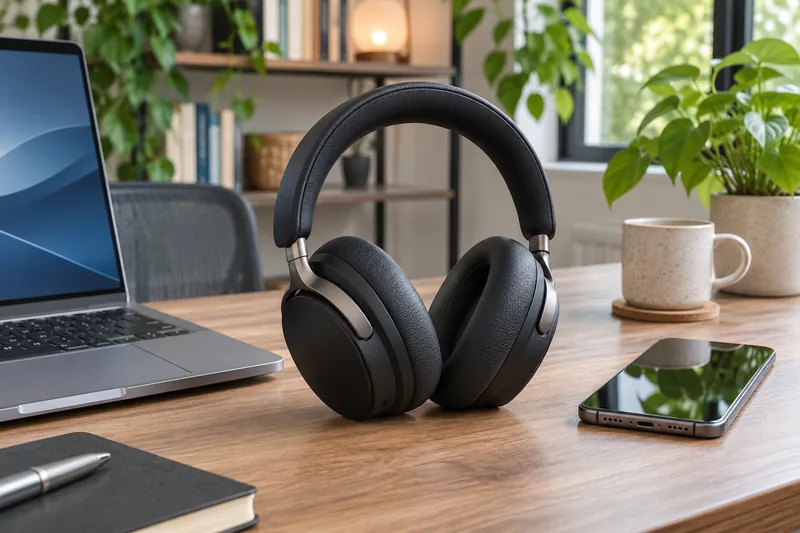
Stai ascoltando una riunione al portatile quando squilla il telefono. Se le cuffie supportano il Bluetooth multipoint, possono restare collegate a entrambi i dispositivi e passare alla chiamata senza rifare l’associazione.
Per il confronto fra cuffie, la possibilità di alternare due dispositivi va tenuta separata dai codec audio Bluetooth, che riguardano invece il modo in cui viene trasmesso l’audio.
Ma sapere che le cuffie compaiono nell’elenco dei dispositivi di entrambi non basta: potrebbero essere registrate su tutti e due e connesse a uno solo. Prima di cambiare impostazioni, conviene separare tre cose: associazione, connessione e sorgente audio effettiva.
Come sapere se le cuffie supportano davvero due dispositivi
Cerca il modello esatto nelle istruzioni del produttore. La possibilità di ricordare più telefoni o computer non è di per sé multipoint: una cuffia può riconoscerli e comunque collegarsi solo a quello usato per ultimo. Cerca la dicitura «multipoint», «multipunto» oppure una spiegazione esplicita sulla connessione simultanea a due sorgenti.
Non ricavare la risposta dal solo numero della versione Bluetooth: la funzione deve essere implementata sulle cuffie e usata come previsto da quel modello.
Può esserci un interruttore nell’app ufficiale del produttore. Su alcuni modelli compatibili, anche Android mostra un’impostazione Multipunto nel pannello del dispositivo connesso. Se il comando non compare non concludere subito che le cuffie non lo permettono: la voce dipende dal modello e dall’integrazione.
Controlla il manuale e la configurazione prima di procedere. Un firmware non aggiornato o una modalità specifica possono cambiare ciò che è disponibile in una particolare combinazione.
Il cambio automatico fra prodotti di uno stesso ecosistema è un’altra cosa. Alcuni auricolari passano da un dispositivo all’altro quando entrambi usano il medesimo account, ma questo non dimostra che si comportino allo stesso modo con dispositivi di marchi diversi.
Se il tuo caso è un computer Windows e un iPhone, cerca una conferma per quel tipo di coppia o per il multipoint generico, non soltanto un video che mostra il passaggio tra due prodotti della stessa famiglia.
Prima prova: ascolta le due sorgenti separatamente
Sul telefono apri una registrazione o un brano che conosci. Collega le cuffie e verifica che l’audio non resti all’altoparlante. Poi prova dal computer da solo, con il Bluetooth del telefono temporaneamente scollegato se serve. Riproduci un suono breve e controlla il dispositivo di uscita selezionato.
Se le cuffie non funzionano già a questo punto su uno dei due apparecchi, il multipoint aggiungerebbe soltanto un’altra variabile: risolvi prima il problema del collegamento singolo.
Dopo avere provato l’uscita, verifica il microfono sul computer con gli strumenti disponibili o con una chiamata di prova. Una cuffia può riprodurre bene l’audio ma l’app della riunione può continuare a usare il microfono del portatile. Controlla i due menu separatamente: Altoparlante e Microfono, o le voci equivalenti.
Un’opzione «Predefinito» eredita la scelta del sistema; se un’altra applicazione usa una scelta autonoma, ciò che senti in una non dimostra come è configurata l’altra.
Associare telefono e computer nell’ordine giusto
Carica le cuffie e porta vicino le due sorgenti. Collega il primo dispositivo seguendo il manuale. Per associare il secondo, riattiva la modalità di associazione richiesta dal modello, senza cancellare il primo se non è necessario.
Se le cuffie accendono un indicatore o annunciano una modalità, usa quel segnale per distinguere un normale riavvio dall’attivazione della ricerca Bluetooth. Scegli nel menu del computer il nome preciso, soprattutto se in casa ci sono due modelli identici.
Attiva, dove previsto, il multipunto e torna alle impostazioni Bluetooth di entrambe le sorgenti. L’obiettivo è trovare le cuffie connesse su entrambe. La presenza nell’elenco degli apparecchi già associati dice soltanto che il sistema le ricorda.
Se non è chiaro se il secondo collegamento è partito, consulta il riepilogo nell’app ufficiale delle cuffie, quando esiste. Non tenere aperte tre sorgenti durante la prima prova: scollega il tablet o il televisore che le ha usate l’ultima volta.
Fai un test che puoi riconoscere senza guardare lo schermo. Metti in riproduzione un brano dal computer, fermalo e poi fai partire un contenuto diverso sul telefono. Se entrambi si ascoltano ma non si sovrappongono, non è un difetto.
Molti modelli passano alla sorgente che avvia l’audio dopo che l’altra si è fermata. Poi prova una chiamata in un momento tranquillo. Il comportamento di una chiamata può differire da un semplice suono perché la cuffia può assegnarle una priorità.
| Cosa succede | Cosa verificare | Prova successiva |
|---|---|---|
| Le cuffie sono presenti in due elenchi ma collegate a uno | Interruttore multipoint e stato Connesso | Scollega eventuali terzi dispositivi |
| Il brano del computer non cede il posto al telefono | Riproduzioni ancora aperte | Metti in pausa sul computer, poi avvia sul telefono |
| Dopo una chiamata la musica non riparte | Stato del lettore della prima sorgente | Riavvia la riproduzione manualmente |
| Si sente la riunione ma non la tua voce | Microfono scelto nell’app e pulsante Muto | Fai una registrazione o una chiamata di prova |
| Tutto funziona da vicino e si guasta allontanandosi | Portata, ostacoli e posizione | Ripeti il test con entrambe le sorgenti vicine |
| L’audio peggiora solo quando apri il microfono | Impostazioni audio, computer e cuffie | Prova il microfono del portatile con uscita in cuffia |
Perché squilla il telefono e sparisce l’audio del portatile
Una chiamata può prendere il controllo delle cuffie mentre un altro apparecchio sta riproducendo musica. Il ritorno alla prima sorgente dipende da ciò che fanno cuffie e app alla fine della chiamata. In certi casi il lettore era ancora in esecuzione a volume sospeso, in altri è entrato in pausa.
Per capire che cosa succede, guarda il contatore del brano dopo aver chiuso la chiamata. Se non si muove, riavvia il lettore; se si muove senza suono, verifica dove il computer sta inviando l’audio.
Durante una riunione in cui non puoi permetterti interruzioni, la scelta più semplice può essere collegare le cuffie solo al computer e lasciare le chiamate sul telefono. Non serve cancellare il telefono dalla lista: basta scollegare la cuffia da quella sorgente o sospendere il multipoint per la sessione, secondo le opzioni del modello.
Quando torni a usarle sulle due sorgenti, riattiva il collegamento e verifica che il messaggio di stato sia cambiato realmente.
Un suono sporadico non ha la stessa priorità di una chiamata in tutte le configurazioni. Un video lasciato aperto in una scheda, un gioco o un’app che tiene aperto l’audio in sottofondo possono cambiare il passaggio atteso.
Per scoprirlo, chiudi i lettori sulle due sorgenti e ripeti con un solo programma per parte. Se il cambio torna a funzionare, riapri una per volta le app che usavi. In questo modo puoi trovare quella che tratteneva la sorgente senza ripristinare le cuffie.
La voce sparisce, ma il Bluetooth non è caduto
Quando sparisce soltanto il microfono, guarda le impostazioni della chiamata prima di spegnere il Bluetooth. Potresti aver selezionato il microfono integrato del computer, quello delle cuffie oppure un microfono USB. Le app di videochiamata possono cambiare ingresso quando colleghi o scolleghi un apparecchio.
Il test con una registrazione di prova separa una configurazione sbagliata da un problema di trasmissione più generale.
Con alcune combinazioni, l’audio in cuffia cambia quando la chiamata attiva il microfono delle cuffie. Questo non prova che il multipoint sia in errore. L’uso contemporaneo di voce e riproduzione dipende da sistema e supporto hardware.
Una prova pratica è mantenere le cuffie come uscita e usare come ingresso il microfono del computer. Se il suono migliora senza cambiare collegamento con il telefono, hai isolato un tema di configurazione audio, non di numero dei dispositivi disponibili.
Un ordine di riparazione che non cancella tutto
Prima di rifare le associazioni, scollega temporaneamente le altre sorgenti e prova una cuffia alla volta se il modello ha due auricolari. Verifica che entrambi abbiano batteria e che il manuale non preveda limiti particolari quando ne usi uno solo.
Quando il difetto arriva dopo una lunga pausa, osserva a quale apparecchio si collegano per primo al risveglio. Un computer lasciato acceso può riconnettersi mentre tu ti aspetti di sentire l’audio del telefono.
Il secondo passo è disconnettere e riconnettere la sorgente problematica, senza scegliere ancora Dimentica dispositivo. Se non basta, rimuovi l’associazione soltanto sul dispositivo che non funziona e ricreala secondo il manuale; poi verifica il multipunto.
Se le cuffie non entrano in modalità di associazione mentre sono collegate ad altro, disconnetti l’altro apparecchio per il tempo della procedura. Evita di aggiungere di nuovo tutte le sorgenti insieme senza un ordine.
Una cuffia portata in un’altra stanza può perdere il computer ma restare connessa al telefono che hai in tasca. Tornando alla scrivania la seconda connessione potrebbe non ripristinarsi subito. Prova a pochi metri da entrambe le sorgenti, senza pareti nel mezzo.
Se così funziona, non serve accusare il multipoint: stai verificando la qualità del collegamento in un ambiente più semplice. Il passo seguente è provare un punto preciso della stanza da cui lavori di solito.
L’ultimo passo è cercare eventuali aggiornamenti ufficiali e, solo se serve, il ripristino del modello. Le istruzioni di reset sono diverse per ciascun apparecchio e possono cancellare abbinamenti o preferenze. Annotati prima le impostazioni dell’app e la coppia di dispositivi che vuoi usare.
Dopo il reset rifai un test essenziale, senza equalizzatori o profili speciali. Se tutto funziona, riattiva una funzione per volta finché il comportamento resta stabile.
Quando ha senso usarlo e quando no
È utile per chi tiene il computer sulla scrivania e vuole rispondere al telefono senza togliere le cuffie. Serve meno a chi alterna dispositivi solo a distanza di ore: in quel caso scegliere la sorgente manualmente può essere altrettanto pratico.
In una stanza condivisa, avvisa chi usa l’altro apparecchio se stai lasciando la connessione attiva: un contenuto avviato su un tablet comune potrebbe finire in cuffia invece che nelle casse, senza che ci sia un guasto.
Valuta anche il tipo di flusso. Chi vuole ascoltare nello stesso momento l’audio del gioco e quello di un’altra sorgente ha bisogno di un supporto esplicito alla miscelazione, non soltanto dell’etichetta multipoint.
Prima di acquistare sulla base di una promessa generica, cerca una frase precisa del produttore sul numero di sorgenti collegate, sulle priorità delle chiamate e sull’eventuale riproduzione simultanea. I tre requisiti non sono intercambiabili.
Se usi ogni mattina la stessa configurazione, ricordati quale sorgente vuoi che abbia il controllo in ciascun momento. Sul portatile lascia selezionate le cuffie nell’app di chiamata; sul telefono, controlla dove viene instradato l’audio quando rispondi. Una telefonata privata non dovrebbe finire sull’altoparlante per una scelta rimasta da ieri.
Basta una breve prova con un contenuto non sensibile per verificare che lo stato di connessione corrisponda a quello che ti aspetti.
Il caso della chiavetta USB e del telefono
Alcune cuffie da ufficio o da gioco si collegano al computer attraverso una chiavetta in dotazione e al telefono attraverso Bluetooth. Non dare per scontato che sia il multipoint descritto dal manuale Android: il modello potrebbe gestire due tecnologie diverse, con regole proprie.
Controlla se il produttore dichiara che i due collegamenti possono restare attivi nello stesso momento. Se la chiavetta è una parte necessaria del percorso, verifica prima che il computer la riconosca come dispositivo audio e che l’app della riunione la stia usando.
Se il computer presenta due nomi simili, non selezionarli a caso. Scollega per un momento la chiavetta senza chiudere la chiamata di prova e osserva quale uscita diventa indisponibile. Poi ricollegala e controlla di nuovo la scelta dell’app.
Questa verifica innocua è utile per non attribuire al multipoint un semplice scambio tra il percorso diretto Bluetooth e quello tramite adattatore. Il passaggio automatico potrebbe comportarsi diversamente sui due percorsi anche con la stessa cuffia.
Tenere le notifiche senza far cambiare sorgente
Una risposta più drastica del necessario consiste nello spegnere il Bluetooth del telefono per tutta la giornata. Se a interromperti è un’app con molti avvisi, puoi invece gestire le sue notifiche, senza cambiare le connessioni della cuffia.
Se a prendere il controllo è ogni singola chiamata, prova deliberatamente una configurazione con il telefono scollegato soltanto per la riunione. Sono due rimedi diversi: il primo riduce una sorgente di suoni, il secondo evita che un apparecchio diventi l’uscita delle cuffie.
Prima di una riunione fai una prova breve con il portatile e il telefono nelle posizioni reali, non entrambi appoggiati sullo stesso tavolo se poi il computer rimane dall’altra parte della stanza. Annotati quali notifiche, chiamate o programmi possono cambiare la priorità.
Avere un percorso alternativo già pronto, per esempio il microfono del portatile e le cuffie solo per l’ascolto, è più utile che rifare tutti gli abbinamenti nei pochi minuti prima di collegarsi.
FAQ
Il multipoint permette di ascoltare musica e chiamata insieme?
Non necessariamente. Il multipoint collega due sorgenti; molte cuffie riproducono una sorgente alla volta e assegnano priorità alle chiamate.
Le cuffie sono registrate sul computer e sul telefono: perché non passano all’altro?
Potrebbero essere solo associate a entrambi. Verifica che risultino connesse e che il multipoint sia attivo.
Basta scegliere le cuffie come altoparlante per usare il loro microfono?
No. Verifica separatamente ingresso e uscita audio nel sistema e nell’app di chiamata.
Devo ripristinare le cuffie se il secondo collegamento non parte?
No. Prova prima a scollegare le sorgenti inutilizzate, verificare il multipoint e rifare soltanto l’associazione che non funziona.