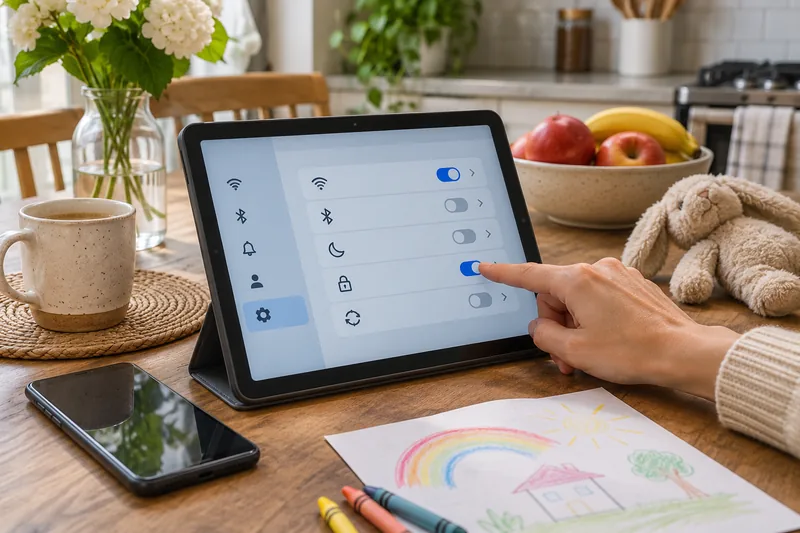
Il primo telefono ha orari diversi da quello dei genitori. Deve essere disponibile quando un ragazzo torna da scuola, ma non serve che i giochi restino aperti quando dovrebbe dormire. Tempo di utilizzo di Apple e Family Link di Google permettono di mettere regole diverse su durata, app e acquisti.
Il modo più affidabile per configurarli non è spuntare tutte le restrizioni: è decidere cosa deve sempre funzionare e provare il telefono quando le regole entrano in vigore.
Parti da due account separati
Il telefono di un minore non dovrebbe usare per comodità lo stesso account con cui il genitore salva le proprie foto, legge la posta o paga applicazioni. Un account personale del figlio, predisposto o supervisionato secondo i requisiti del servizio, permette di applicare le regole alla persona giusta senza mescolare cronologia e salvataggi.
Se il ragazzo usa già il profilo del genitore, prima di cambiare account controlla a chi appartengono acquisti, immagini e documenti: non tutto passa automaticamente a un’identità diversa.
Con Apple il punto di partenza per la gestione a distanza è In famiglia, da cui accedere a Tempo di utilizzo per il figlio. Google usa Family Link e un account Google supervisionato.
L’app del genitore può funzionare su dispositivi diversi da quelli del figlio; la possibilità di installarla sul telefono del genitore non significa che possa controllare con la stessa ampiezza qualunque telefono del figlio. Regole e funzionalità dipendono anche da età, paese, versione del sistema e modello.
Se la famiglia usa due ecosistemi, segna quale parte controlla quale apparecchio. Un genitore con iPhone può usare l’app Family Link per gestire un dispositivo Android supportato del figlio. Sul suo eventuale iPhone, invece, i limiti complessivi di sistema dipendono dagli strumenti Apple.
Se il minore alterna smartphone e tablet, non dare per scontato che i minuti siano raccolti in un unico contatore. Controlla cosa succede su ogni dispositivo e come la seconda regola interagisce con la prima.
| Decisione di famiglia | Su iPhone o iPad | Su Android supportato |
|---|---|---|
| Mettere in pausa le app a orari stabiliti | Pausa di utilizzo | Tempo senza schermo e programmazione |
| Limitare un gioco o un gruppo di app | Limitazioni app | Limiti per le app supportate |
| Lasciare libero uno strumento indispensabile | Controllare le app sempre consentite | Verificare le app con tempo illimitato, dove disponibili |
| Approvare download o acquisizioni | Chiedi di acquistare e restrizioni pertinenti | Approvazioni per Google Play secondo l’impostazione |
| Fare un’eccezione per oggi | Valutare una richiesta di tempo aggiuntivo | Usare il tempo extra senza riscrivere la settimana |
Configurare Tempo di utilizzo su iPhone
Dal dispositivo del genitore, apri Impostazioni, entra nella gestione della famiglia e seleziona il figlio. Apri Tempo di utilizzo e segui la configurazione disponibile. Se non stai usando la gestione familiare a distanza, Apple mette a disposizione percorsi sul dispositivo stesso in casi previsti: distingui però impostare una regola locale dal poterla gestire dal telefono del genitore.
Tieni aggiornati gli apparecchi e, se non trovi la persona attesa, controlla prima l’appartenenza al gruppo familiare.
La Pausa di utilizzo riguarda una fascia oraria, per esempio dalle ventuno alle sette. Le Limitazioni app riguardano invece una durata, per esempio mezz’ora di giochi. La prima non equivale alla seconda: si può esaurire il tempo di un gioco nel pomeriggio, mentre altri strumenti restano accessibili fino a sera.
Verifica le opzioni che effettivamente bloccano all’inizio della pausa o alla scadenza del tempo; in caso contrario il telefono potrebbe mostrare un avviso senza il livello di blocco che ti aspettavi.
Dalla sezione delle app sempre consentite controlla quali applicazioni devono restare disponibili. Valuta, per esempio, un’app di trasporto, le comunicazioni autorizzate o l’accesso a un compito. La decisione dipende dall’età e dall’autonomia della persona.
Non lasciare una lunga lista di eccezioni solo perché riconosci le icone: usa una prova reale, magari aprendo il titolo di viaggio o la pagina della scuola mentre la pausa è già attiva.
Le restrizioni su contenuti e privacy, le approvazioni degli acquisti e il tempo di utilizzo rispondono a domande diverse. Se vuoi evitare una spesa, controlla l’impostazione dedicata ad acquisti e download: limitare il tempo del negozio non è equivalente.
Se vuoi evitare un contenuto non adatto, controlla invece le impostazioni per i contenuti, sapendo che l’efficacia può dipendere dall’app e dal servizio. Una regola sul browser non sostituisce le impostazioni interne di una piattaforma video.
Codice e richieste di tempo aggiuntivo
Usa un codice di Tempo di utilizzo che il minore non conosca e che non coincida con una combinazione che digita abitualmente. Il codice blocca la modifica delle impostazioni: non è il codice normale con cui il ragazzo apre il suo telefono.
Prima di impostarlo, verifica con quale account potrai intervenire se lo dimentichi. Non disabilitare tutte le protezioni per una singola eccezione: controlla se la funzione permette di approvare tempo aggiuntivo per la richiesta ricevuta.
Le approvazioni hanno senso se chi le gestisce comprende che cosa sta concedendo. Leggi il nome dell’app e la durata prima di accettare. Dieci minuti per concludere un’attività sono diversi dall’allungare ogni giorno la fascia serale.
Per i download, prima di approvare considera eventuali acquisti dentro l’app o servizi esterni al negozio: la conferma di installazione non è una garanzia di spesa zero o di contenuti interamente adatti.
Configurare Family Link per un dispositivo Android
Sul telefono del genitore apri Family Link, scegli il profilo del figlio e verifica che abbia associato il dispositivo da supervisionare. Se il ragazzo dispone già di un account, segui il percorso previsto per aggiungere la supervisione; se non ne ha uno, usa la creazione adatta all’età e al paese.
Non prendere scorciatoie indicando un’età diversa: i controlli vengono applicati in base alla configurazione reale dell’account e alcune possibilità cambiano nel tempo.
Nella sezione Tempo di utilizzo puoi partire dal limite giornaliero, impostare una programmazione per i giorni della settimana e usare le opzioni di pausa o tempo senza schermo disponibili. Google precisa che il limite giornaliero non va necessariamente interpretato come un unico budget condiviso da tutti gli apparecchi: il tempo può applicarsi al singolo dispositivo Android o Chromebook.
Se in casa ci sono due schermi supportati, prova quanto rimane su ciascuno dopo averne usato uno.
Per un gioco preciso usa i limiti dell’app dove supportati. Google documenta eccezioni: non tutte le app di sistema sono soggette ai limiti per app; la possibilità di impostare tempo illimitato dipende da versione e ambiente.
Se devi lasciare disponibile uno strumento per la scuola, verifica sul telefono che entri nella lista appropriata e si apra anche quando il resto è in pausa. Un’icona visibile nella lista del genitore non dimostra da sola che la regola sia attiva sul telefono corretto.
Quando serve qualche minuto in più, Family Link distingue il tempo extra per oggi dalla modifica permanente del piano settimanale. Usa quello temporaneo per un compito più lungo del previsto, altrimenti rischi di modificare l’orario di tutti i giovedì per risolvere un’eccezione.
Se succede più giorni di fila, il limite iniziale non rispecchia l’uso reale: modificalo con una decisione esplicita e controlla se il problema riguarda una sola app o l’intero apparecchio.
Approvazioni di acquisto e limiti del negozio
Le approvazioni degli acquisti in Family Link riguardano il sistema previsto da Google Play. Non sono un filtro per qualsiasi vendita via browser, un servizio esterno o un sito aperto dentro un’app.
Se vuoi impedire spese non concordate, ragiona anche su quali carte e credenziali sono salvate, chi può usarle e in che ambiente vengono proposti gli acquisti. La configurazione del negozio riduce un rischio preciso, non trasforma il telefono in un conto privo di possibilità di spesa.
Lo stesso criterio vale per i blocchi web e le classificazioni delle app. Comincia dal percorso ufficiale per l’account e apri sul telefono del minore il browser o la piattaforma realmente in uso. Se un contenuto appare attraverso un’altra app, controlla quel servizio invece di alzare indiscriminatamente il livello di tutte le restrizioni.
Quando un filtro crea un falso positivo, per esempio su un contenuto di scuola, prova un’eccezione ragionata piuttosto che rimuovere l’intera protezione per un pomeriggio.
Provare le regole prima che servano davvero
Scegli un orario tranquillo, attiva temporaneamente una finestra di pausa e verifica insieme le attività essenziali. Chiedi al ragazzo di aprire l’app della scuola, usare un recapito autorizzato e trovare il percorso per chiedere più tempo. Non effettuare chiamate di prova a numeri di emergenza.
Per verificare la raggiungibilità usa un familiare disponibile e controlla sul dispositivo come vengono presentati i contatti consentiti o limitati quando la regola entra in funzione.
Fai una prova anche fuori dal Wi-Fi di casa, se il telefono è destinato a essere usato in movimento. I contenuti scolastici o i biglietti non sempre funzionano senza connessione, indipendentemente dal controllo parentale.
Se una pagina non si apre, guarda se compare un messaggio di limite, di contenuto bloccato oppure di assenza di rete. Sono tre problemi differenti. Sapere come riconoscerli evita di togliere un’impostazione quando bastava rendere disponibile una copia autorizzata del documento.
Se una regola non sembra avere effetto, controlla prima il profilo scelto dal genitore e il dispositivo sul quale il ragazzo sta effettivamente usando l’app. Verifica l’orario e il giorno della settimana impostati. Una configurazione applicata al tablet scolastico non cambierà il telefono personale.
Poi controlla se l’app è nell’elenco delle eccezioni o se quella restrizione agisce soltanto sulla versione installata, non sullo stesso servizio dentro il browser.
Se la richiesta di tempo non arriva, non inventare approvazioni al buio. Verifica che il genitore stia usando l’account giusto, che le notifiche della funzione siano abilitate e che l’apparecchio possa comunicare. Quando la richiesta è urgente, usa l’opzione ufficiale disponibile dal dispositivo del genitore o dal telefono interessato dopo l’autenticazione del genitore.
Poi rifai una richiesta di prova, senza aspettare il momento in cui il minore dovrà mostrare un biglietto per tornare a casa.
Far evolvere il patto senza trasformarlo in sorveglianza
Definite prima una regola che si possa spiegare in una frase. «I giochi si fermano quando comincia il riposo» è più chiaro di una combinazione di tre fasce, due cronometri e regole nascoste. Precisate come chiedere un’eccezione e chi risponde.
Nei primi giorni annotate solo i problemi concreti: un esercizio interrotto, un acquisto non previsto o una chat necessaria per il rientro. Questi elementi aiutano a modificare il piano più di una media giornaliera vista senza contesto.
Spiega anche quali informazioni il genitore può vedere e quali no. Un report di durata mostra l’uso registrato dai controlli, non il motivo per cui l’app era aperta né tutto il contenuto di ogni conversazione. Non ricavare conclusioni su una persona da un nome e dal numero di minuti.
Se aumenta il tempo in un’app di comunicazione, può esserci un progetto di scuola o un impegno appena cambiato; chiedi prima di decidere un blocco più ampio.
Rivedi le impostazioni quando cambiano scuola, mezzo di trasporto o orari, non soltanto quando compare un problema. Annotare le eccezioni attive rende più facile toglierne una diventata inutile. In caso di più genitori o tutori, stabilite chi approva le spese e chi può modificare i limiti.
Condividete le decisioni, non necessariamente il codice: ciascuna piattaforma prevede ruoli e strumenti specifici per la gestione familiare.
Se il telefono è usato anche a scuola
Una regola domestica può convivere con un account della scuola, ma non controlla necessariamente accessi, app e dispositivi gestiti dall’istituto. Se il ragazzo deve svolgere un compito in un profilo di lavoro o istruzione, prova l’accesso con le credenziali previste dalla scuola e verifica quali attività devono essere disponibili anche fuori casa.
In caso di conflitto, chiedi quali impostazioni competono all’istituto prima di rimuovere account o profili dal dispositivo.
Quando una materia richiede un video, non è detto che serva lasciare sempre disponibile l’intera piattaforma. Chiedi come viene consegnato il materiale e se c’è un link o un’app dedicata: una regola ritagliata sull’attività è più comprensibile di un’apertura senza limiti per ogni uso.
Verifica il caricamento prima della scadenza e, se concedi tempo aggiuntivo, controlla se l’eccezione vale solo per quel giorno. Stabilisci lo stesso percorso per la prossima volta, così il lavoro non dipende dal fatto che un adulto sia subito raggiungibile.
FAQ
Un genitore con iPhone può usare Family Link?
Sì, può usare l’app del genitore per gestire un figlio con account e dispositivo compatibili. Non è la stessa cosa che supervisionare l’intero iPhone del figlio con Family Link.
Se limito i giochi, blocco anche gli acquisti?
No. Tempo per app e acquisti sono due impostazioni distinte. Controlla le opzioni del negozio e i metodi di pagamento disponibili.
Posso dare più tempo senza cambiare l’orario per tutta la settimana?
Sì. Valuta la richiesta di tempo aggiuntivo su Apple o la funzione di tempo extra su Family Link, secondo l’impostazione e il dispositivo.
Come faccio a essere certo che un’app necessaria resti disponibile?
Imposta l’eccezione prevista e provala durante una fascia di pausa reale, sul dispositivo su cui verrà usata.