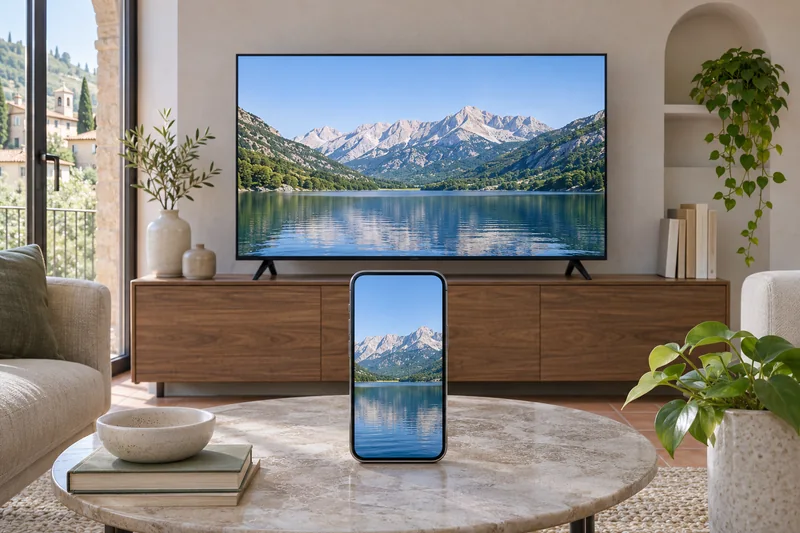
Sul telefono il film parte, sul televisore non compare nulla. Oppure la TV mostra le notifiche e perfino la schermata iniziale quando volevi riprodurre soltanto un video. La differenza è nel comando scelto: trasmettere un contenuto da un’app non equivale a duplicare lo schermo.
AirPlay e Google Cast consentono entrambi di vedere contenuti sul televisore, ma richiedono un ricevitore compatibile e un percorso supportato. Il fatto che la TV sia connessa a Internet non basta.
Trasmissione di un contenuto o duplicazione dello schermo?
Immagina di voler mostrare una singola foto al televisore. Se l’app offre la trasmissione della foto, la TV riceve l’elemento scelto senza dover visualizzare la schermata iniziale e ogni tuo movimento. Se duplichi invece il display, chi guarda la TV vede le schermate che apri, nei limiti di ciò che il sistema e l’app permettono.
La modalità giusta dipende dal contenuto e da quanto controllo vuoi mantenere su ciò che gli altri vedono.
Per un video da un servizio compatibile, è comodo partire dal pulsante interno all’app. In molte configurazioni Google Cast, il televisore o ricevitore riproduce il contenuto mentre il telefono controlla pausa e avanzamento. Non presumere che spegnere lo schermo del telefono interrompa anche il video.
Duplicando il display, invece, la sequenza dipende più direttamente da quello che accade sul dispositivo di origine. Se passi a un’altra app puoi finire per mostrarla sul televisore.
Un esempio opposto è una presentazione di cui vuoi mostrare il menu, le immagini e i passaggi fra schermate. Qui la duplicazione può essere utile perché vuoi condividere la navigazione e non un singolo file. Prima di attivarla, silenzia le notifiche non necessarie e chiudi ciò che contiene dati personali.
Una volta connesso, controlla cosa appare sul televisore, anziché dedurlo dal testo del pulsante. In una sala piena capisci in fretta se hai scelto una modalità più ampia di quella prevista.
| Obiettivo | Modalità iniziale | Primo controllo |
|---|---|---|
| Filmato da un’app compatibile | Comando AirPlay o Cast nell’app | Verifica il supporto di quel servizio e della TV |
| Mostrare il percorso in un’app | Duplicazione schermo | Oscura o silenzia le notifiche prima di partire |
| Una foto senza mostrare il resto | Trasmissione dal visualizzatore compatibile | Scegli l’elemento e controlla l’anteprima sulla TV |
| TV assente dall’elenco | Verifica rete e ricevitore | Escludi rete ospiti e incompatibilità di protocollo |
| TV presente ma schermo nero | Prova un contenuto non protetto di un’altra app | Verifica poi le limitazioni del servizio originale |
AirPlay con iPhone, iPad e televisore
Per usare AirPlay cerca un televisore compatibile, un’Apple TV o un altro ricevitore che offra la funzione. Assicurati che dispositivo e ricevitore siano raggiungibili sulla rete prevista; il percorso domestico documentato da Apple parte dalla stessa rete Wi-Fi.
Dall’app che riproduce il contenuto cerca il pulsante AirPlay e scegli il ricevitore. In alcune app il comando si trova nel menu di condivisione o dentro la schermata di riproduzione; in altre può non essere disponibile.
Per mostrare il display, apri invece Centro di Controllo e seleziona Duplicazione schermo. Scegli dall’elenco il televisore corretto. Se sul televisore compare un codice, inseriscilo sul dispositivo Apple soltanto dopo aver verificato che la schermata sia effettivamente quella davanti a te.
In un condominio o in ufficio, più ricevitori possono avere nomi simili. Scegliere quello sbagliato può mostrare contenuti in una stanza dove non sei presente.
Al termine, interrompi dal comando dove hai iniziato. Se hai usato la duplicazione, torna al Centro di Controllo e fermala. Se hai avviato un contenuto dall’app, usa il controllo di uscita dell’app oppure del ricevitore.
Prima di aprire documenti personali, verifica che il televisore sia tornato alla sua schermata normale. Non affidarti all’idea che cambiare applicazione o bloccare il telefono basti a chiudere ogni sessione.
Quando l’app non permette AirPlay
Apple avverte che alcune app video non supportano AirPlay. L’assenza del pulsante nello specifico servizio non si risolve abilitando interruttori a caso sulla TV. Prova prima un contenuto locale innocuo oppure un servizio ufficialmente compatibile.
Se quello funziona, il problema è con più probabilità nella modalità scelta o nelle limitazioni dell’app originale. Una buona alternativa può essere aprire l’app ufficiale direttamente sul televisore, se disponibile.
Google Cast con Android, iPhone e TV
Google Cast è disponibile su ricevitori compatibili, fra cui alcuni televisori e dispositivi dedicati. Per un’app supportata, collegala alla rete prevista, apri il contenuto e usa il pulsante Trasmetti; poi scegli il televisore.
Anche un iPhone può trasmettere da applicazioni che integrano Google Cast: ciò non rende disponibile in automatico la duplicazione completa di iOS verso quel ricevitore. La funzione dell’app e quella del sistema vanno controllate separatamente.
Su iPhone, per applicazioni che devono individuare dispositivi della rete locale, può servire l’autorizzazione prevista dal sistema. Se il pulsante Cast non compare o non elenca la TV, verifica nelle impostazioni dell’app se ha accesso alla rete locale. Concedilo solo all’app che stai utilizzando e prova di nuovo.
Non occorre permettere indiscriminatamente a tutte le app di cercare dispositivi. Su Android, anche impostazioni e permessi possono dipendere dall’app, dalla versione e dal modello.
Per duplicare lo schermo Android, cerca la funzione ufficiale supportata dal modello e dal ricevitore, eventualmente attraverso Google Home per il percorso Google Cast. Tieni distinto il pulsante generico di trasmissione del produttore: in alcuni telefoni potrebbe usare una tecnologia diversa e non mostrare gli stessi dispositivi.
Se compare un nome ma viene chiesta una configurazione, verifica il manuale di entrambi gli apparecchi prima di credere che tutti i televisori con «mirroring» facciano la stessa cosa.
La TV ha già Google TV: devo comprare un altro dispositivo?
Prima controlla la documentazione del televisore e se l’app desiderata esiste direttamente sul suo sistema. Una TV può essere compatibile con Google Cast, AirPlay, entrambi o nessuno dei due; non dedurlo dalla sola etichetta «smart».
Se il contenuto è già disponibile in una buona app sulla TV, usarla può essere più comodo che lasciare il telefono impegnato. Se vuoi mostrare un documento, invece, la compatibilità del protocollo conta più del catalogo delle app.
Quando il televisore non compare
Controlla quale rete usa davvero il telefono. La rete ospiti può consentire Internet senza lasciare che i dispositivi si vedano; è utile per la sicurezza, ma in quel caso la TV domestica può restare assente dall’elenco. Non disattivare le protezioni della rete pubblica o dell’ufficio per forzare il collegamento.
Se sei autorizzato, usa la rete privata prevista o chiedi quale sistema di condivisione è disponibile in quella stanza.
Sul televisore verifica che il ricevitore sia attivo, connesso e pronto. Una chiavetta collegata a una porta HDMI potrebbe essere priva di alimentazione o la TV potrebbe mostrare un ingresso diverso. Controlla prima se il dispositivo si avvia e quale rete segnala, poi torna all’app.
Un televisore collegato via cavo e un telefono sul Wi-Fi possono appartenere alla stessa rete locale, ma la connettività effettiva dipende da come è configurata. Non è la forma del cavo a determinare la compatibilità.
Prova a ridurre il problema a una sola coppia. Chiudi l’app, aprila da vicino al router e cerca un ricevitore preciso. Se un secondo telefono funziona dal medesimo punto con la stessa app, confronta rete, permessi e versione sul primo.
Se nessuno riesce, concentrati sul ricevitore e sulla compatibilità. Un telefono vicino al televisore può comunque avere una cattiva connessione al router: la distanza fisica dal display non è l’unico collegamento che conta.
Se il ricevitore è stato configurato prima del cambio di router o di password, controlla se ha memorizzato la vecchia rete. Ripristinare tutto è una misura più drastica: comincia dai menu ufficiali di collegamento e da un riavvio normale, quando è comodo farlo.
In una casa in cui più persone usano lo stesso televisore, un ripristino può cancellare impostazioni e sessioni altrui. Prima di agire, verifica ciò che il comando rimuove davvero.
Quando compare il televisore, ma l’immagine o l’audio non vanno
Se l’immagine si blocca o l’audio è in ritardo, prova prima con un contenuto breve e una connessione stabile. Duplicando un display, il ritardo può essere percepito subito in un gioco o quando muovi un puntatore.
Per una proiezione in cui ogni gesto deve arrivare immediatamente, valuta un collegamento video supportato dal dispositivo, invece di inseguire continuamente le impostazioni wireless. Per un film può bastare passare dal mirroring al pulsante dell’app.
Se l’immagine funziona e l’audio no, controlla il volume del televisore e l’uscita attiva: potrebbe essere selezionato un impianto audio spento o un altro dispositivo. Prova un’app che produce un suono noto. Se il video scelto usa una traccia o una modalità particolare, verifica dall’app che sia quella desiderata.
Se ascolti dal telefono mentre l’immagine è sulla TV, accertati che non ci siano ancora cuffie collegate in un percorso che non ti aspettavi.
Se la TV accetta il collegamento ma mostra nero con un solo servizio, non cercare di aggirarne i limiti. Verifica la documentazione del servizio, l’app ufficiale per la TV e le opzioni consentite. Per distinguerlo da un guasto puoi trasmettere una foto creata da te o un video di prova.
Se quello si vede, hai un indizio più preciso di «il televisore è guasto». Il controllo è più utile se usi lo stesso ricevitore senza cambiare anche rete e dispositivo di origine.
Metti in sicurezza la condivisione prima di una presentazione
Scegli un nome riconoscibile per la TV domestica, quando l’opzione è prevista, e verifica quale dispositivo è nell’elenco prima di aprire materiale personale. Durante una presentazione in un posto non abituale, prova prima con un’immagine neutra.
Se il comando mostra il dispositivo sbagliato, interrompi la sessione, non navigare fra account mentre cerchi di capire quale schermo stai usando. In presenza di persone che non conosci, evita di proiettare la barra delle notifiche o l’elenco delle app recenti.
Alla fine, torna alla schermata del ricevitore e verifica la chiusura. Se hai usato l’app ufficiale direttamente su un televisore di una struttura ricettiva, questa operazione è separata dall’uscita dall’account: controlla anche di essere uscito dal servizio, senza cancellare account di altre persone.
Chiudere la sessione di trasmissione non annulla un accesso effettuato nella TV. In una casa privata il passaggio può essere superfluo; fuori casa è un controllo che evita di lasciare un profilo accessibile.
Preparare un piano alternativo per una stanza sconosciuta
Prima di una lezione o di una riunione, chiedi quale ingresso o ricevitore viene usato. È più facile preparare due file locali che affidarsi all’ultimo minuto alla connessione tra telefoni e televisori.
Se la TV supporta solo uno dei due protocolli, una copia leggibile su un computer della sala può risolvere prima di dover installare app o cambiare impostazioni di rete che non controlli. Verifica anche se l’audio della sala può essere riprodotto dalla stessa sorgente.
Quando mostri foto o diapositive di lavoro, crea una cartella con i soli materiali destinati alla condivisione. Una proiezione che richiede di cercare un file in mezzo a documenti personali aumenta le probabilità di mostrarne uno per sbaglio.
Con la cartella pronta puoi aprire direttamente ciò che serve e rimandare eventuali domande su altri file a quando hai fermato la duplicazione. Prova il percorso da inizio a fine, compresa l’uscita senza chiudere la presentazione degli altri.
Controlli utili in una casa con più televisori
Se hai cambiato il nome di un dispositivo e l’app continua a mostrare quello vecchio, prima di inviare qualcosa prova a ricaricare l’elenco chiudendo il menu e riaprendolo. Cerca conferma nel pannello del ricevitore o nel nome mostrato direttamente sulla TV.
Usare un’immagine neutra durante la prima connessione ti permette di riconoscere sia la stanza sia il tipo di trasmissione. Non serve riprodurre le foto della famiglia per capire a quale schermo sei collegato.
In soggiorno, verbalizza anche quale sorgente controlla il contenuto. Uno smartphone può fare partire il programma, un telecomando può mettere in pausa e un’altra app può mostrare il comando di arresto, ma non necessariamente tutte le configurazioni funzionano così.
Prova dall’app che ha avviato la sessione e poi dal televisore se devi lasciarne il controllo a un’altra persona. Se le serve un sistema autonomo, aprire l’app della TV può evitare di dipendere dal tuo telefono quando esci di casa.
FAQ
AirPlay e Google Cast sono la stessa cosa?
No. Sono modalità diverse di trasmissione; ricevitore, app e dispositivo di origine devono supportare il percorso specifico.
Un iPhone può trasmettere a un ricevitore Google Cast?
Sì, da un’app compatibile. Questo non significa che possa duplicare automaticamente l’intero schermo con lo stesso comando.
Perché la TV è online ma il telefono non la vede?
Possono mancare compatibilità o comunicazione sulla rete locale. Controlla il protocollo e verifica che la rete ospiti non isoli i dispositivi.
Come evito di mostrare le notifiche?
Quando possibile trasmetti solo il contenuto dall’app. Per la duplicazione silenzia prima le notifiche appropriate e controlla cosa appare sulla TV.