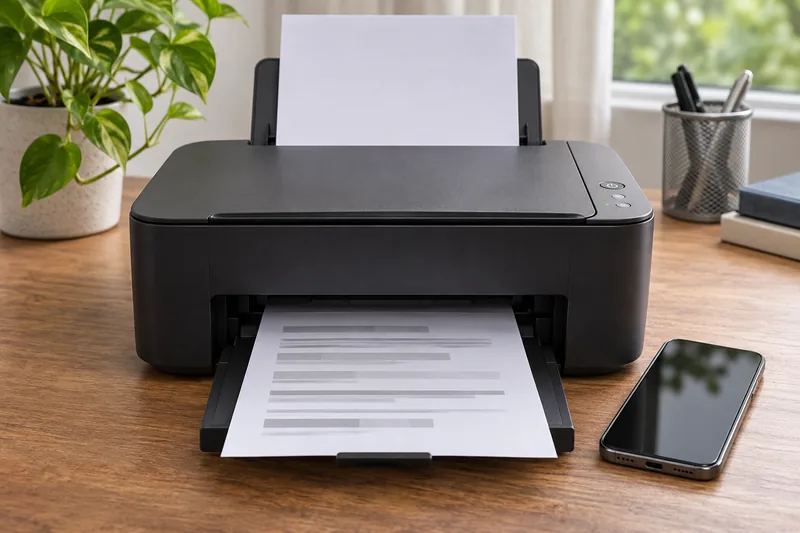
Il PDF è aperto su iPhone, la stampante è accesa eppure nell’elenco non appare niente. Con AirPrint il telefono non cerca una stampante semplicemente perché è nella stessa stanza: deve poterla raggiungere attraverso la rete.
Quando stampa da un computer ma non dal telefono, bisogna quindi capire se il computer usa la rete o un cavo USB, se il modello supporta AirPrint e se i due dispositivi possono comunicare. Aggiornare un driver sul PC, da solo, non cambia nessuno di questi tre elementi.
Prima verifica: che stampante stai davvero utilizzando?
Cerca il codice del modello sulla targhetta o nella pagina delle informazioni della macchina. «Stampante Wi-Fi» e «stampante AirPrint» non sono sinonimi. Il primo indica una possibilità di accesso alla rete; il secondo identifica la compatibilità con il sistema di stampa Apple senza installare driver sul telefono.
Lo stesso nome commerciale di una famiglia può comprendere varianti con connessioni diverse. Un codice preciso ti evita di cercare le istruzioni per la macchina sbagliata.
Apple spiega che AirPrint funziona sia con dispositivi wireless sia attraverso una rete cablata. In un caso domestico concreto, il telefono può essere sul Wi-Fi e la stampante connessa via Ethernet al router.
Non occorre una connessione Wi-Fi separata sulla stampante, a condizione che sia compatibile, operativa e raggiungibile dalla rete su cui si trova il telefono. Se invece è connessa al computer soltanto via USB, il fatto che dal computer stampi non dimostra che AirPrint possa vederla.
Quando una macchina supporta sia la rete locale sia una modalità wireless diretta del produttore, controlla quale hai attivato. Il nome di rete che contiene il modello della stampante può essere una connessione diretta, non il Wi-Fi di casa.
Può essere utile in una configurazione documentata dal costruttore, ma non è la prova di una corretta configurazione domestica. Per la prima diagnosi conviene far funzionare il caso più semplice, cioè telefono e stampante sulla normale rete privata.
Se il modello non compare come compatibile, apri le istruzioni ufficiali del produttore. Potrebbe offrire un’app propria per stampare o scansionare da iPhone, con requisiti diversi. Se la stampante è collegata solo al computer, un’altra possibilità è aprire lì il PDF e stampare dal sistema già configurato.
Prima di comprare un adattatore, verifica se la stampante dispone davvero di una funzione di rete: cambiare il formato della spina non le aggiunge il supporto AirPrint.
Come stampare un PDF da iPhone o iPad
Apri il documento in un’app che offre il comando Stampa. In File, Foto, Safari e altre app il comando può trovarsi nel pannello di condivisione o nel menu delle azioni; non tutte le app lo espongono.
Se stai visualizzando un allegato in una schermata che offre solo anteprima, prova ad aprirlo o salvarlo nell’app adatta, sempre che le regole del documento ti permettano di farlo. Un contratto di lavoro ricevuto in un profilo gestito non va spostato in un account personale per comodità.
Tocca Stampa, seleziona la macchina e guarda le opzioni che il sistema presenta prima di confermare. Il numero di copie è separato dal numero di pagine: scegliere tre copie di un PDF da cinque pagine comporta quindici pagine stampate, salvo impostazioni come il fronte-retro.
Per un documento lungo, prova prima una singola pagina rappresentativa. Non scegliere necessariamente la copertina: se il modulo ha una tabella stretta o caratteri piccoli, usa la pagina più difficile da leggere.
Carta, fronte-retro, bianco e nero e intervallo dipendono anche dal dispositivo e dall’app. Se non vedi un’opzione, non è detto che tu abbia saltato un menu: potrebbe non essere disponibile in quella combinazione. Imposta A4 quando richiesto e controlla che il vassoio contenga il formato corrispondente.
Un foglio che sembra tagliato può essere il risultato di un documento progettato con un formato diverso, non una perdita di dati nella connessione.
Prima di premere il comando finale, verifica il nome della macchina. È facile scegliere quella della stanza accanto in una casa, in uno studio o in ufficio. Sulle macchine condivise, recupera subito i documenti che contengono dati personali e controlla che non ci siano pagine rimaste nel vassoio.
Se il lavoro sembra fermo, non inviarne altri tre pensando che non sia mai partito: quando la stampante torna disponibile potresti trovare molte copie in attesa.
Come controllare o annullare il lavoro
Mentre una stampa è in corso, Apple documenta Centro stampa nel selettore delle app. Puoi aprirlo per vedere l’operazione o annullarla. La schermata è utile proprio quando il lavoro è ancora attivo, non come archivio di tutte le stampe concluse.
Se il foglio è già stato prodotto, l’annullamento non ritira ciò che è stampato. Se la macchina ha prelevato il foglio prima che tu intervenissi, controlla il vassoio e poi torna alla coda.
| Cosa vedi | Primo controllo | Verifica successiva |
|---|---|---|
| Nessuna stampante disponibile | Compatibilità del modello e rete privata comune | Stato della rete sulla stampante, rete ospiti del telefono |
| Stampante visibile ma carta ferma | Display della stampante e coda | Carta, sportelli, messaggi di errore e pausa |
| Funziona da PC, non da iPhone | Come è collegato il PC alla stampante | Prova AirPrint con la macchina raggiungibile in rete |
| Funziona con un altro iPhone | Rete effettiva e app usata sul primo telefono | Prova lo stesso file nella medesima app |
| Stampa troppo piccola o tagliata | Anteprima, formato carta, orientamento | Apri il PDF in un’app diversa e prova una pagina |
| Comando Stampa assente | Menu di condivisione e possibilità dell’app | Apri il documento in File o in un’app che stampa |
Se la stampante non viene trovata sulla rete
Guarda sul telefono il nome della rete Wi-Fi effettivamente in uso. Un’abitazione può avere una rete principale, una per gli ospiti e il Wi-Fi del ripetitore.
Anche dove il nome è uguale in più stanze, è il modo in cui i dispositivi sono collegati che determina se si vedono; e dove il nome è diverso, non è automaticamente garantito che siano separati. Per escludere un caso comune, collega il telefono alla rete privata normale e verifica dal pannello della stampante che anch’essa sia connessa correttamente.
Le reti ospiti spesso permettono di navigare senza comunicare con gli altri dispositivi. Ha senso in una struttura ricettiva e anche in molte case: l’ospite deve accedere a Internet, non vedere i dispositivi del proprietario.
Il segnale del Wi-Fi può quindi essere forte e il browser può funzionare, ma la stampante resta invisibile. Non occorre indebolire l’isolamento del router. Se sei autorizzato, usa la rete prevista per la stampante; in ufficio o in un alloggio chiedi quale percorso è supportato.
Se la stampante è stata spostata o hai cambiato router, un collegamento salvato al vecchio Wi-Fi può essere ancora nel menu. Dal pannello o dall’app ufficiale del produttore configura la rete corrente seguendo le istruzioni del modello.
Su alcune macchine è possibile riportare in stampa un rapporto di rete per capire se esiste già un collegamento. Non serve inviare quella pagina a terzi se mostra dettagli della tua rete: leggila sul posto o condividi soltanto i campi necessari con chi presta assistenza.
La banda radio è spesso un falso indizio. Una stampante che supporta solo la banda più comune per i dispositivi meno recenti può comunque essere raggiungibile da un telefono su un’altra banda, quando entrambe sono parte della stessa rete locale.
Il problema non è la frequenza in sé, ma se il router lascia comunicare le due parti. Prima di riconfigurare tutte le radio, prova vicino al router con la rete privata nota e controlla lo stato della stampante sul suo display.
Distinguere un problema della rete da uno del documento
Per la prima prova usa un PDF breve che non contenga informazioni delicate. Aprilo nell’app File o da un’app che sai mostra il comando Stampa. Se il dispositivo viene trovato e la pagina esce corretta, non hai bisogno di ripristinare la rete.
Riapri il file originale nell’app appropriata e osserva se è il documento, l’app o l’impostazione della carta a cambiare l’esito. Una scansione pesante può essere più lenta da elaborare di una pagina di testo.
In una casa con due dispositivi Apple puoi usare lo stesso file di test su entrambi, collegati alla stessa rete. Se la stampante è visibile su uno soltanto, confronta il Wi-Fi effettivo e l’app prima di modificare la macchina.
Se non la trova nessuno dei due, sposta l’attenzione sul collegamento e sulla compatibilità. Quando la stessa prova è fatta con file diversi o da reti diverse, un successo e un fallimento non localizzano il guasto.
Se stai stampando una pagina web e il risultato appare incompleto, prova prima a controllare l’anteprima di stampa. I siti possono mostrare una versione per carta diversa dalla pagina sul display, per esempio senza pulsanti o menu.
Per un biglietto o un modulo, scarica il PDF ufficiale se disponibile e stampa quello. Una foto della schermata non rende più nitido un codice né garantisce che nel documento ci sia tutto quello che occorre allo sportello.
Quando viene vista ma non stampa
Controlla anzitutto la macchina: manca carta, il vassoio è aperto, c’è un inceppamento o è selezionato un cassetto non disponibile? Il telefono può trovare una stampante che in quel momento non è pronta a eseguire il lavoro. Leggi l’avviso fisico invece di cancellare subito la configurazione.
Risolto l’errore, verifica la coda prima di inviare una nuova copia; il lavoro originale potrebbe partire appena la stampante torna disponibile.
Al risveglio da una lunga pausa, concedi alla macchina il tempo di riattivarsi e di riconnettersi. Se il problema si ripete, prova un normale spegnimento e riavvio della stampante secondo le istruzioni del costruttore.
Un ripristino di fabbrica è tutt’altra cosa: cancella configurazioni e può richiedere di rifare il collegamento anche sugli altri dispositivi. In uno studio condiviso, una modifica del genere va concordata con chi gestisce l’hardware.
Per una foto, apri le impostazioni disponibili e guarda anteprima, proporzioni, carta e vassoio. Un’immagine pensata per lo schermo può essere ritagliata quando riempi un foglio dalle proporzioni diverse. Chiediti se preferisci tutta l’immagine con margini o un foglio pieno con parte dei bordi tagliata.
Fai una prova su carta comune, se il costruttore la supporta per le impostazioni scelte, prima di usare quella fotografica.
Non confondere AirPrint con la scansione
AirPrint riguarda la stampa. Una multifunzione può anche acquisire documenti, ma il supporto della stampa non dimostra che iPhone possa comandarne lo scanner con lo stesso menu. Per acquisire dal vetro della macchina controlla le opzioni ufficiali del produttore o quelle del computer collegato.
Per ottenere invece un PDF con la fotocamera del telefono, usa la funzione di scansione offerta dal sistema o dall’app che già gestisce il documento. Sono percorsi distinti, anche se entrambi toccano lo stesso foglio.
Quando il modello dispone di più protocolli e viene usato da persone diverse, annota il percorso che ha funzionato: rete privata, app di origine, modello e formato carta. È più utile di una generica nota «stampante sistemata».
Se il problema ricompare dopo il cambio di router o dopo l’installazione di una seconda macchina, quelle quattro informazioni consentono di ripetere la prova minima senza rimettere mano a impostazioni che non c’entrano.
Non installare un’app sconosciuta solo perché promette di trovare qualunque modello. Per i dispositivi compatibili basta la funzione di stampa del sistema, e per gli altri conviene partire dal produttore.
Conta anche dove finiscono le pagine: se il contenuto è un documento fiscale o medico, usa una macchina sotto il tuo controllo e non concedere per comodità a un servizio di terze parti l’accesso ai file quando esiste già una via locale.
Portare su carta un modulo compilato
Se hai compilato un PDF sul telefono, apri la copia salvata e controlla che testo, campi e firma eventualmente inserita siano ancora visibili. Alcuni moduli interattivi vengono mostrati in modo diverso dal programma con cui è stato fatto il salvataggio.
Una stampa di prova della pagina compilata permette di accorgertene prima della consegna. Non sostituire il file originale con una scansione della stampa se l’ente chiede proprio il PDF editabile o il documento firmato digitalmente.
Dettagli come i margini o un carattere troppo piccolo possono dipendere dalla pagina già prima della trasmissione. Se l’anteprima taglia la zona della firma, controlla l’orientamento.
Se un modulo richiede dimensioni effettive, leggi le istruzioni dell’ente e verifica che AirPrint offra la regolazione necessaria; in assenza dell’opzione, può essere più pratico usare il computer con cui conosci già il formato di stampa.
FAQ
Posso usare AirPrint senza installare un driver su iPhone?
Sì, se stampante e rete soddisfano i requisiti. Il comando si apre da un’app che offre Stampa e usa una macchina AirPrint raggiungibile.
Una stampante collegata via Ethernet è compatibile?
Può esserlo. Deve supportare AirPrint ed essere raggiungibile dalla rete del telefono. Non serve che anche la stampante usi il Wi-Fi.
Perché l’iPhone non vede la stampante del Wi-Fi degli ospiti?
Molte reti ospiti isolano i dispositivi. Accedi, se autorizzato, alla rete privata prevista oppure chiedi quale servizio utilizza il luogo in cui ti trovi.
Come annullo un lavoro dal telefono?
Mentre è attivo, apri Centro stampa nel selettore delle app, seleziona il lavoro e annullalo. Le pagine già prodotte non possono essere ritirate dal comando.